01
表紙
既存スライド流用

画面に出す文字
(既存の表紙をそのまま使用)
話す台本(speakerNotes)
皆さん、今日はご参加いただきありがとうございます!今日はObsidianというツールを使って、単純に「メモをきれいに整理しましょう」という講座ではありません。今日皆さんにお見せしたいのは、自分が今まで仕事の中で積み重ねてきた情報を、AIが使える状態にしていく働き方です。実際の画面もかなりお見せしますので、全部覚えなきゃ、ではなく、「へえ、こんなことできるんだ!」くらいの気持ちで見ていてください。
★提案(あや承認済):ここで「Zoomなので、カメラをオンにしている方は録画に映ります。夜なので、オフのままで大丈夫です」の一言を足す
02
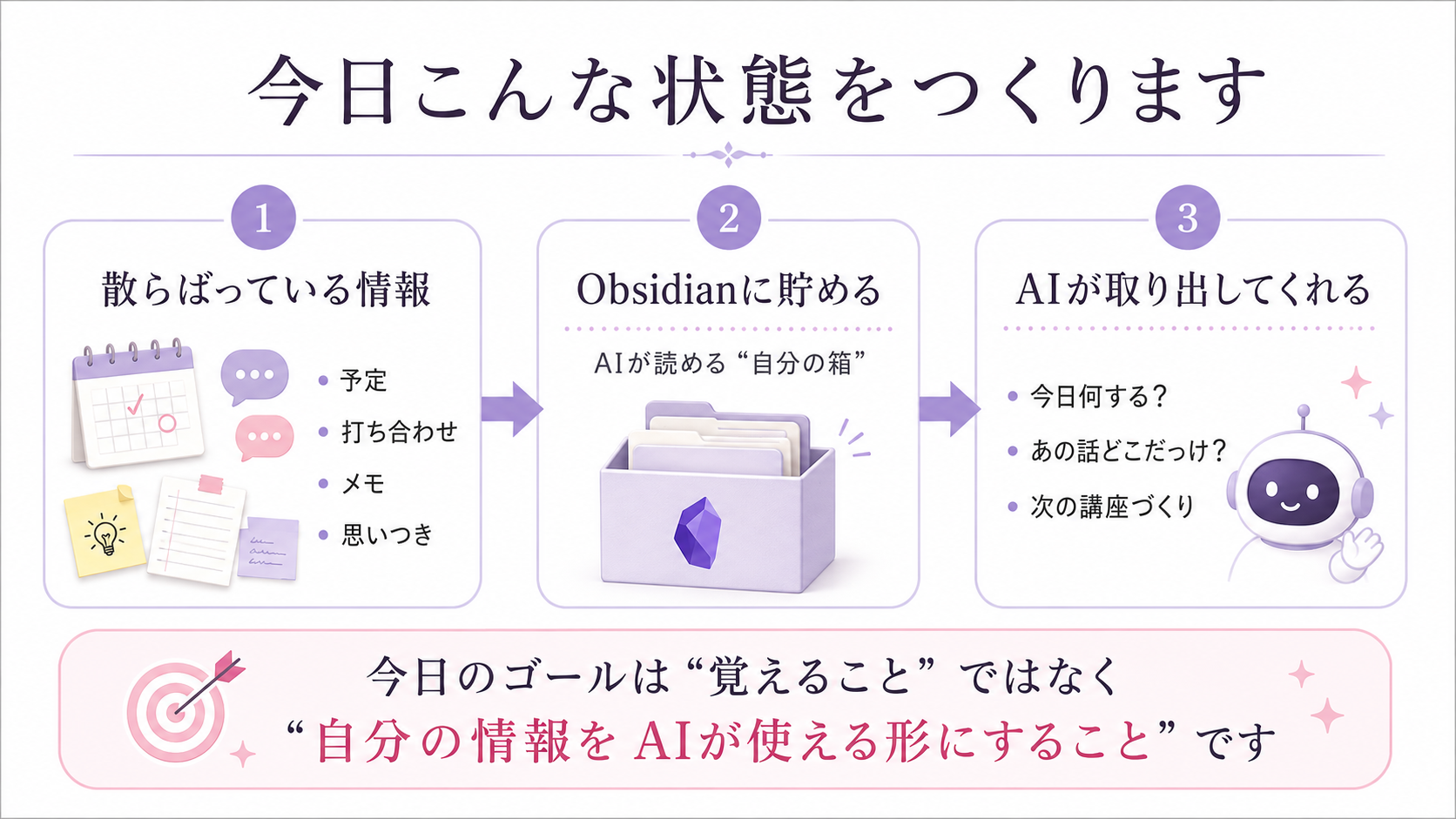
今日こんな状態をつくります
新規画像
画面に出す文字
(新規画像Aを16:9いっぱいに表示。余計な説明文は追加しない)
話す台本(speakerNotes)
まず最初に、今日何をするのかをめちゃくちゃ簡単に言うと、この状態を作ります。今って、予定はカレンダー、お客様との話はLINE、資料はDrive、AIとの相談はChatGPT、思いつきは頭の中、みたいに情報がめちゃくちゃ散らばっていますよね。それを全部Obsidianに引っ越す、という話ではありません。仕事で使いたいものを、AIが読める状態で置いておく。そうすると、「今日何する?」「あの話どこだっけ?」「次の講座作りたいんだけど」みたいなことができるようになります。なので今日のゴールは、Obsidianの機能を覚えることではなく、自分の情報をAIが使える状態にすること。まずこのイメージだけ持っておいてください。
03
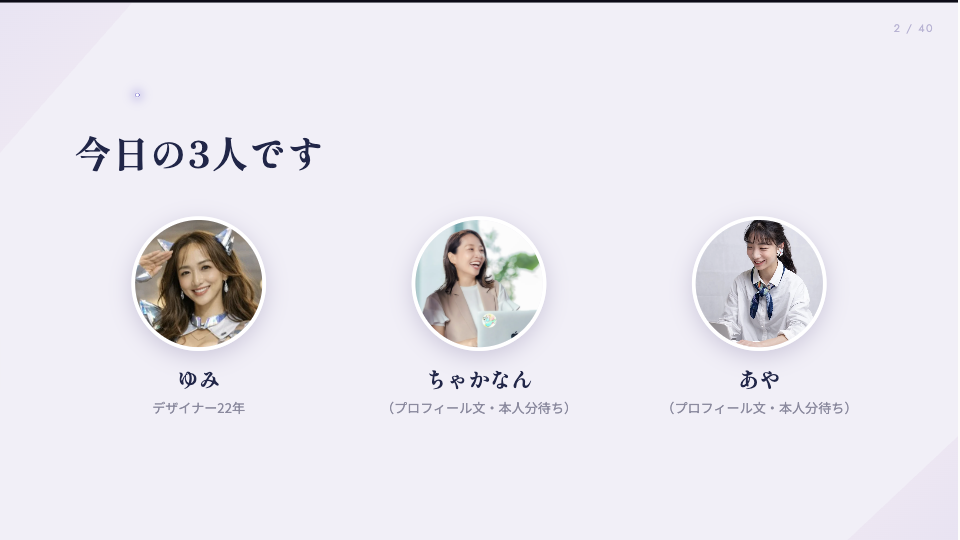
今日の3人です
既存スライド流用
画面に出す文字
ゆみ:デザイナー歴22年×AI/ちゃかなん:プロフィール1行/あや:Webデザイン×AI活用・実装
話す台本(speakerNotes)
そして今日は、私たち3人でお届けしていきます。普段私たちはデザインの仕事もしながら、AIを実際の仕事の中に取り入れて、どうしたらもっとラクに仕事できるんだろう?どうしたらAIが本当に右腕みたいに働いてくれるんだろう?ということを、かなりオタク気質に日々試しています(笑)今日はObsidianの専門家として、難しい機能をいっぱい教える会ではありません。実際に私たちがどう仕事で使っているのか。ここをそのままお見せします。
必要であれば、ここで3人それぞれ10〜15秒ほど自己紹介
04
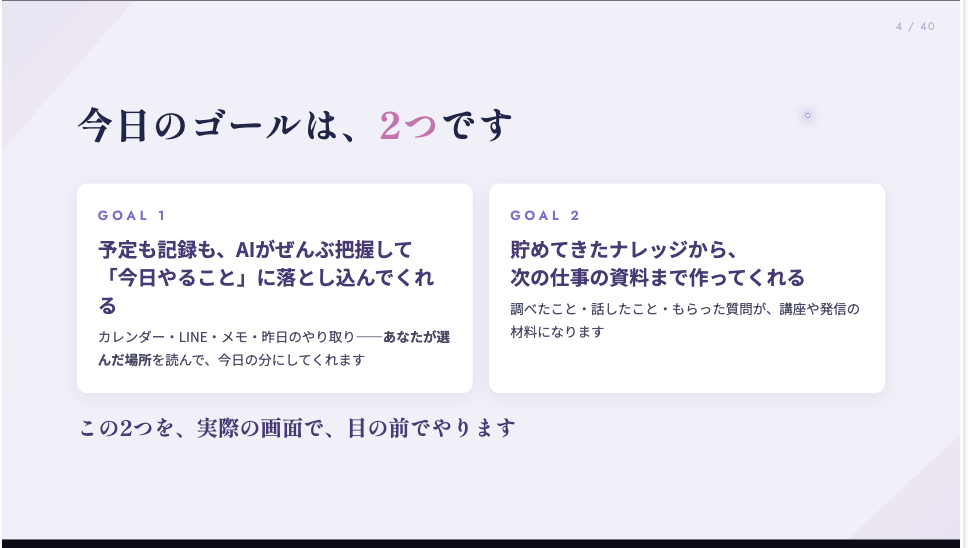
今日のゴールは2つ
新規テキスト(画像未作成)
画面に出す文字
GOAL1:「今日、何やればいい?」が一言で分かる/GOAL2:過去の自分の情報が次の仕事の材料になる/この2つを実際の画面でやります
話す台本(speakerNotes)
今日最終的に皆さんに見ていただきたいものは、2つです。1つ目。朝、「今日何やればいいんだっけ?」となったとき、「今日の予定を教えて」と言うだけで出してもらう。そして2つ目。今まで自分が考えたこと、調べたこと、お客様から言われたこと、打ち合わせしたこと。そういう過去の情報を、次の講座や発信、資料づくりに使う。今日はこの2つを、実際の画面でお見せします。
04案
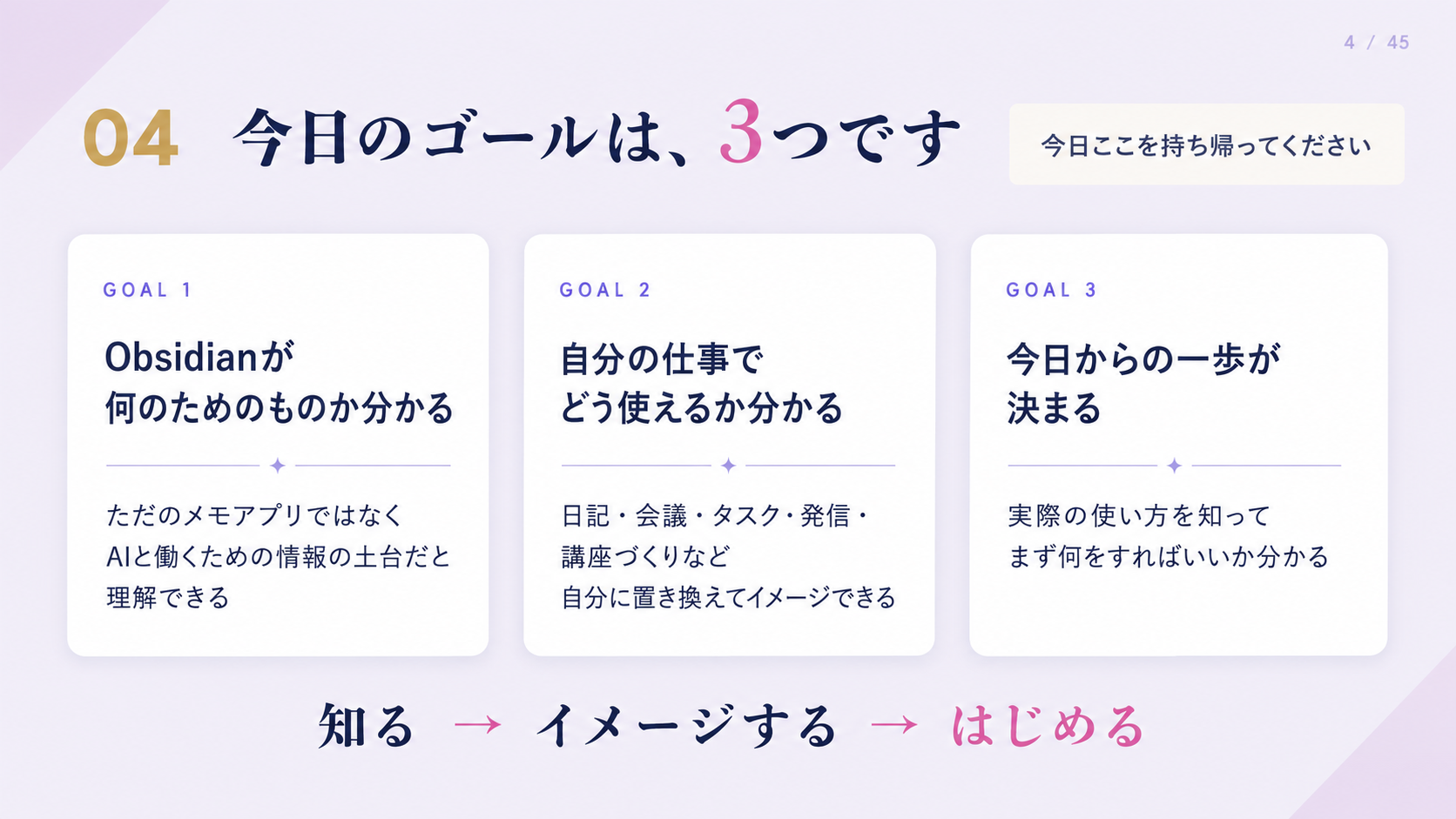
今日のゴールは、3つです(あや案)
あや案(並行案・ゆみちゃん案は上に残す)
画面に出す文字
GOAL1 Obsidianが何のためのものか分かる(ただのメモアプリではなくAIと働くための情報の土台だと理解できる)/GOAL2 自分の仕事でどう使えるか分かる(日記・会議・タスク・発信・講座づくりなど自分に置き換えてイメージできる)/GOAL3 今日からの一歩が決まる(実際の使い方を知ってまず何をすればいいか分かる)/知る→イメージする→はじめる
話す台本(speakerNotes)
今日のゴールは、3つです。1つ目は、Obsidianがそもそも何のためのものなのか分かること。ただのメモアプリではなくて、AIと一緒に仕事をしていくための「情報の土台」なんだ、というところまで持ち帰ってほしいです。2つ目は、自分の仕事だったらどう使えるのかをイメージできること。日記とか会議とか、タスク管理とか、発信や講座づくりとか。今日いろんな例をお見せするので、「これなら自分にも使えそう」というものを1つでも見つけてもらえたらと思っています。そして3つ目が、今日から何をすればいいか分かること。聞いて「便利そう」で終わるんじゃなくて、実際のやり方も見て、最後には「私はまずこれからやってみよう」まで決めて帰ってもらえたら嬉しいです。なので今日は、知る→自分に置き換えてイメージする→実際にはじめる、ここまでを一緒にやっていきます。
05
今日の流れ
新規テキスト(画像未作成)
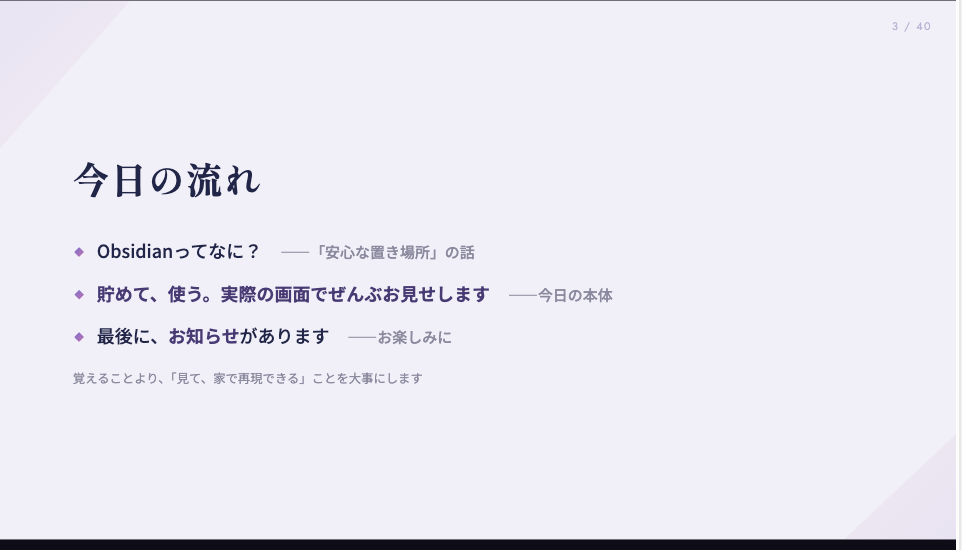
参考:旧スライド3番を仮に表示しています。文言はこのカードの「画面に出す文字」の方が新しく、画像とはズレがあります(差し替え予定)
画面に出す文字
01 Obsidianって何?/02 なんで今、情報を貯めるの?/03 実際にどう使う?/04 なぜこんなことができる?/05 今日から始める方法/06 お知らせ
話す台本(speakerNotes)
今日はこんな流れで進めます。最初に、そもそもObsidianって何なの?というところ。そして、なんで今これをやる必要があるのか。そこまで少し理解していただいてから、実際の画面を見ます。そのあと、情報を入れて、AIが使ってくれるところまでお見せします。最後に、「そもそも、なんでAIはこんなことができるの?」という仕組みのお話をします。ここが今日かなり大事なんですが、いきなり聞くと少し難しいので、今日は動いているところを見た後に説明します。
05案
今日の流れ(あや案・仮)
あや案(並行案・ゆみちゃん案は上に残す)
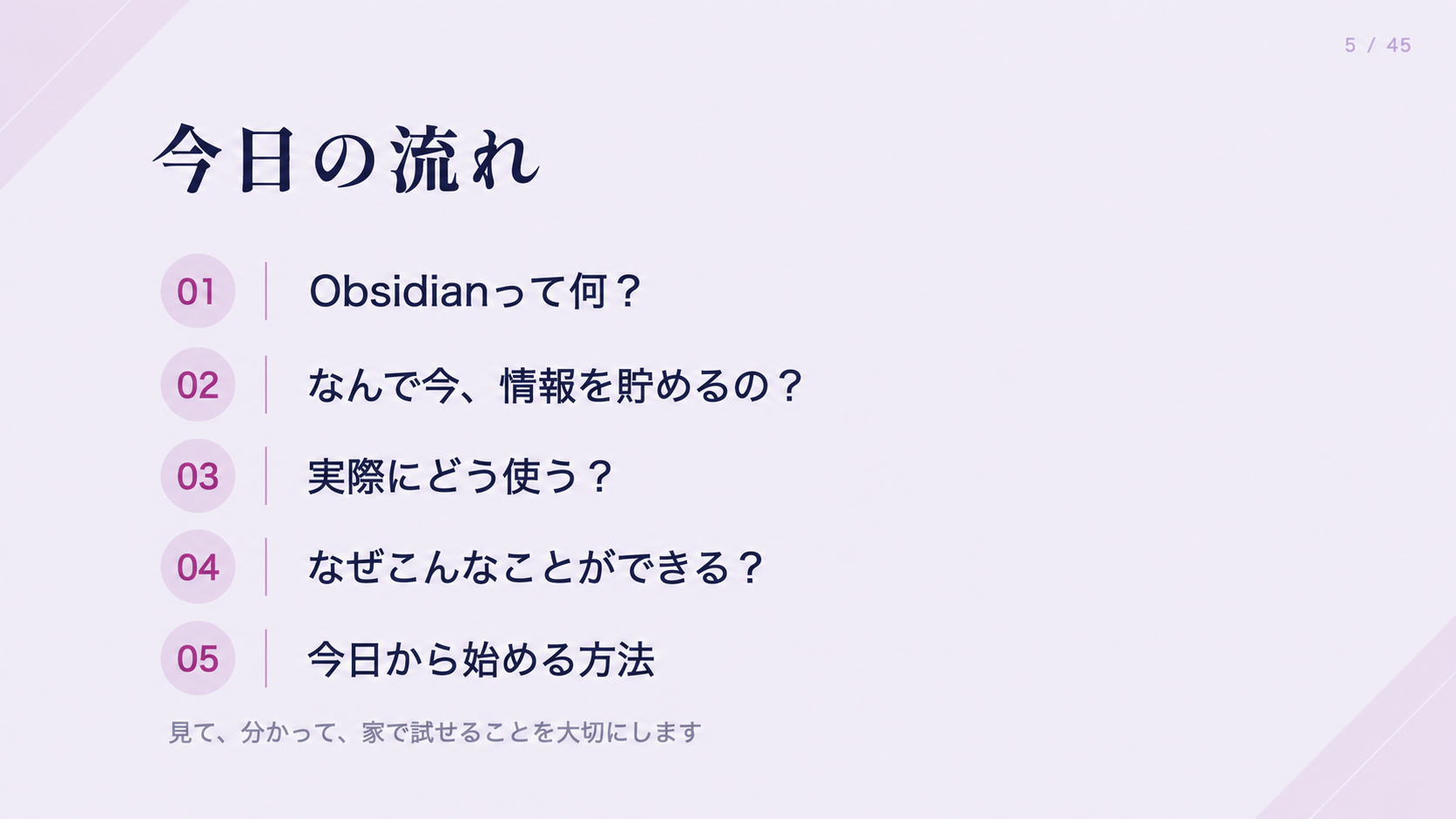
画面に出す文字
01 Obsidianって何?/02 なんで今、情報を貯めるの?/03 実際にどう使う?/04 なぜこんなことができる?/05 今日から始める方法/見て、分かって、家で試せることを大切にします
話す台本(speakerNotes)
(画像を仮で差し込み。台本はゆみちゃん案のものを流用可能・内容はほぼ同じ。あやが直したい場合は追記予定)
06
今、情報はどこにありますか?
新規テキスト(画像未作成)
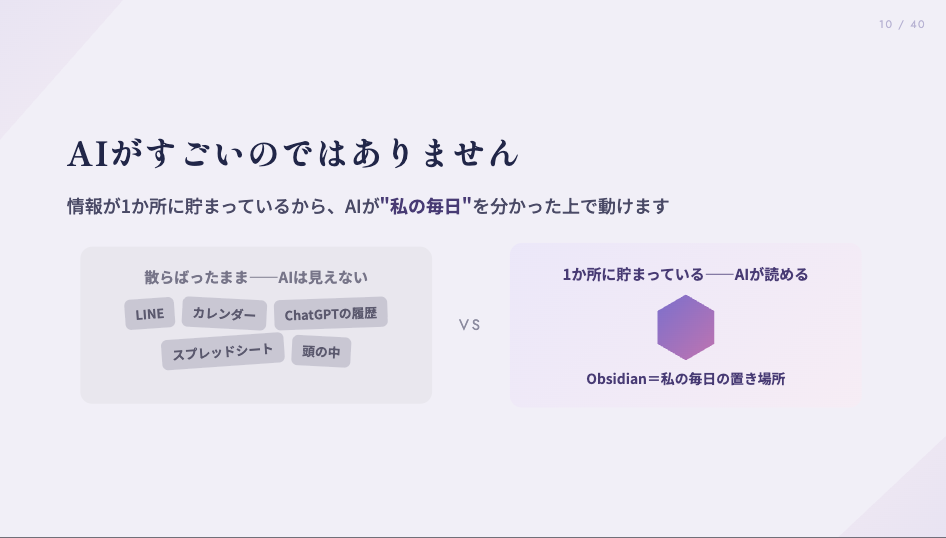
参考:旧スライド10番を仮に表示しています(散らばったまま、の図)。文言はこのカードの方が新しく、画像とはズレがあります
画面に出す文字
カレンダー/LINE/Google Drive/ChatGPT/Zoom/メモ/頭の中 → 全部バラバラ
話す台本(speakerNotes)
そもそも私たちの仕事の情報って、一か所にありませんよね。予定はカレンダー。お客様との話はLINE。会議はZoom。資料はDrive。AIとの相談はChatGPT。ちょっとしたアイデアは、頭の中だったりします。だから毎日、「あれどこだったっけ?」が起きます。
07
AIが賢くても、知らないことは分からない
新規テキスト(画像未作成)
画像はまだありません
(実サイト反映待ち)
(実サイト反映待ち)
画面に出す文字
AIはすごい。でも、あなたの昨日までは知らない。(例:昨日のお客様との会話/今考えていること/途中の仕事/過去の失敗や気づき)
話す台本(speakerNotes)
AIはものすごく賢くなっています。でも、どれだけ賢くても、昨日皆さんがお客様とどんな話をしたのかは、AIは知りません。自分の頭の中だけにあることも分かりません。だから、AIをもっと賢くしなきゃ、というより、AIが仕事するための材料をこちら側が持っておくこと。これが大事になります。
08
そこで、Obsidianって何?
新規テキスト(画像未作成)
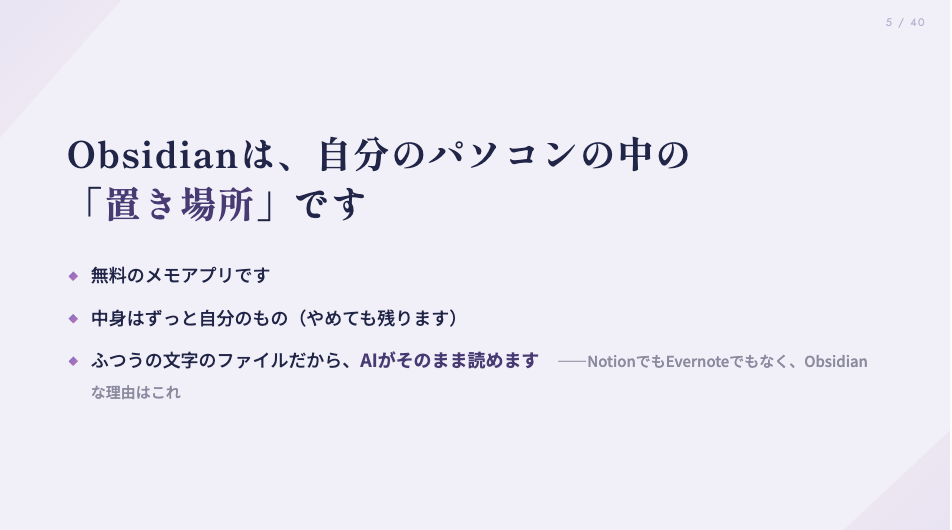
参考:旧スライド05番を仮に表示しています。文言はこのカードの方が新しく、画像とはズレがあります
画面に出す文字
自分のパソコンの中に作る「AIも読める情報の箱」/無料のメモアプリ・中身は自分のPC・普通の文字ファイル・自分のデータとして残る
話す台本(speakerNotes)
そこで出てくるのがObsidianです。簡単に言うと、自分のパソコンの中に作る「AIも読める情報の箱」です。無料のメモアプリなんですが、今日重要なのは、メモができることではありません。自分の情報を、普通の文字ファイルとして自分のパソコンの中に持っておける。だから、AIがその情報を読んで、仕事に使いやすくなります。
09
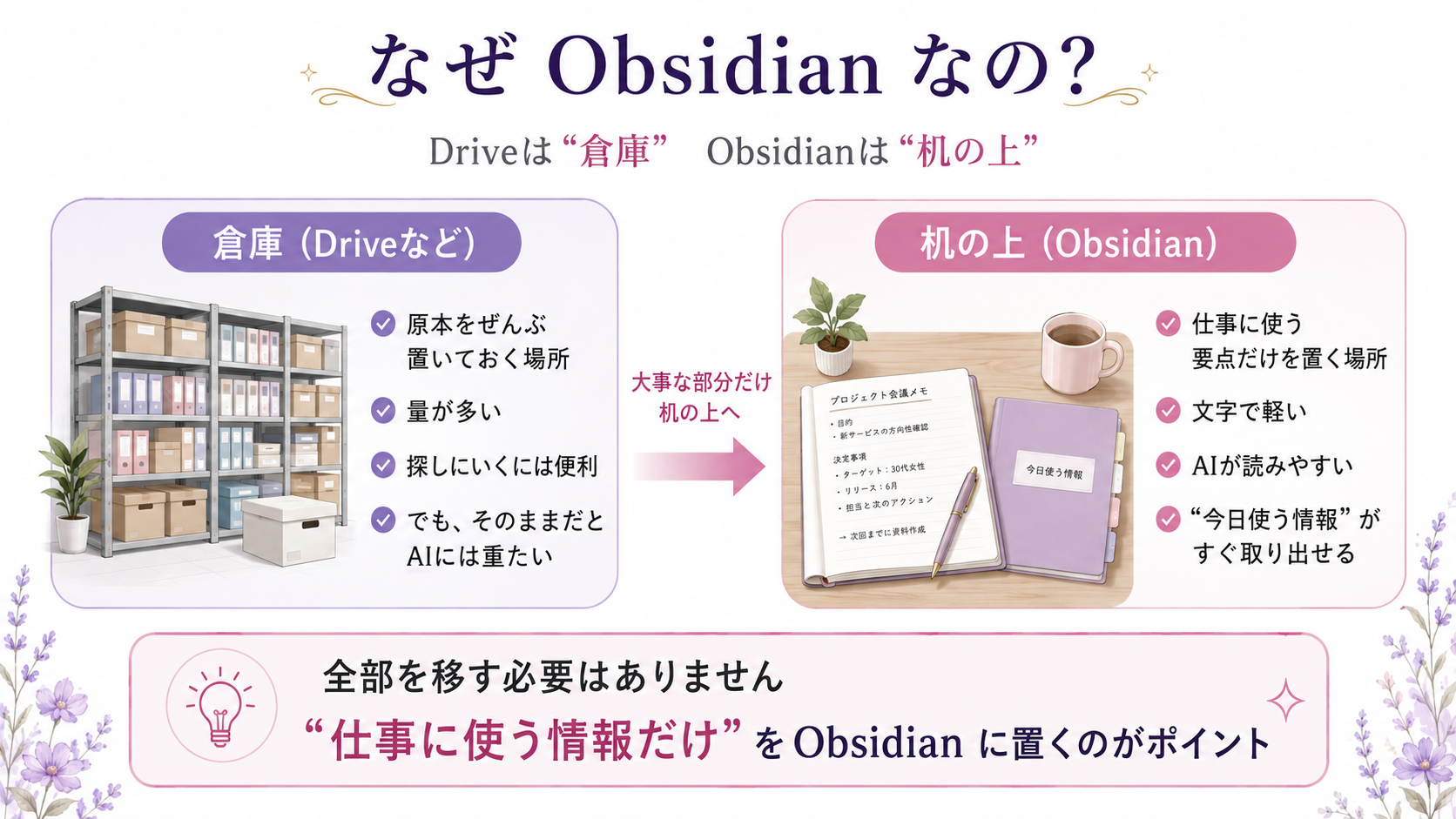
なぜObsidianなの?
新規画像
画面に出す文字
(新規画像Bを16:9で全面表示)
話す台本(speakerNotes)
そこで、なぜObsidianなの?という話です。私はこれを、Driveは倉庫。Obsidianは机の上。と考えています。Driveには、動画も資料も文字起こしも、原本を全部置いておいていい。倉庫は捨てません。でも仕事をするたびに、倉庫の中にある9万字の文字起こしを、毎回全部AIに読んでもらう必要はないですよね。今仕事に使いたいもの。大事な要点。それだけを机の上に置く。その机の上が、Obsidianです。だから全部引っ越す必要はありません。
削除:後半にあった「Driveは倉庫、Obsidianは机の上」の重複スライドはここに統合したため削除
10
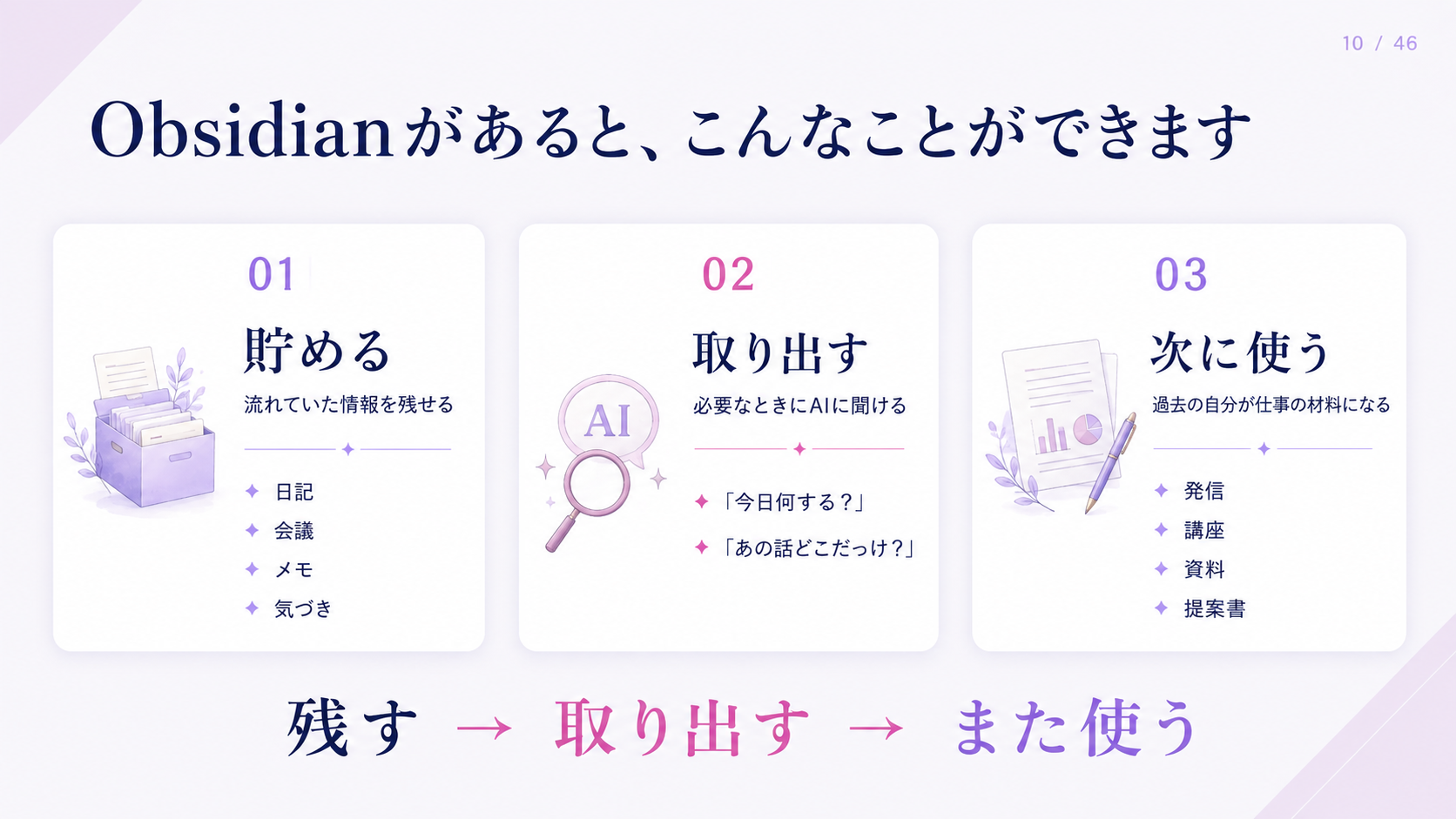
Obsidianがあると、こんなことができます
新規画像
画面に出す文字
01貯める:流れていた情報を残せる(日記・会議・メモ・気づき)/02取り出す:必要なときにAIに聞ける(「今日何する?」「あの話どこだっけ?」)/03次に使う:過去の自分が仕事の材料になる(発信・講座・資料・提案書)/残す→取り出す→また使う
話す台本(speakerNotes)
ここまでで、なんで情報を残しておく必要があるのか、そしてなぜObsidianを使うのか、なんとなくイメージできてきたかなと思います。じゃあ実際にObsidianがあると何ができるの?というと、大きく3つです。まず、貯める。今までその場で流れてしまっていた日記や、会議の内容、思いついたこと、気づいたことを残しておけます。次に、取り出す。貯めて終わりではなくて、「今日何する?」「あの話どこだっけ?」とAIに聞いて、必要なときに出してもらえるようになります。そして3つ目が、次に使う。過去に自分が考えたことや、お客様からいただいた言葉が、次の発信や講座、資料づくりの材料になります。なのでObsidianは、ただメモを保存する場所ではなく、「残す→取り出す→また仕事に使う」ための場所だと思ってもらうと分かりやすいです。ここまで分かったところで、じゃあ実際どんな画面なのか見てみましょう。
★新規追加スライド(8/7・あや依頼)
11
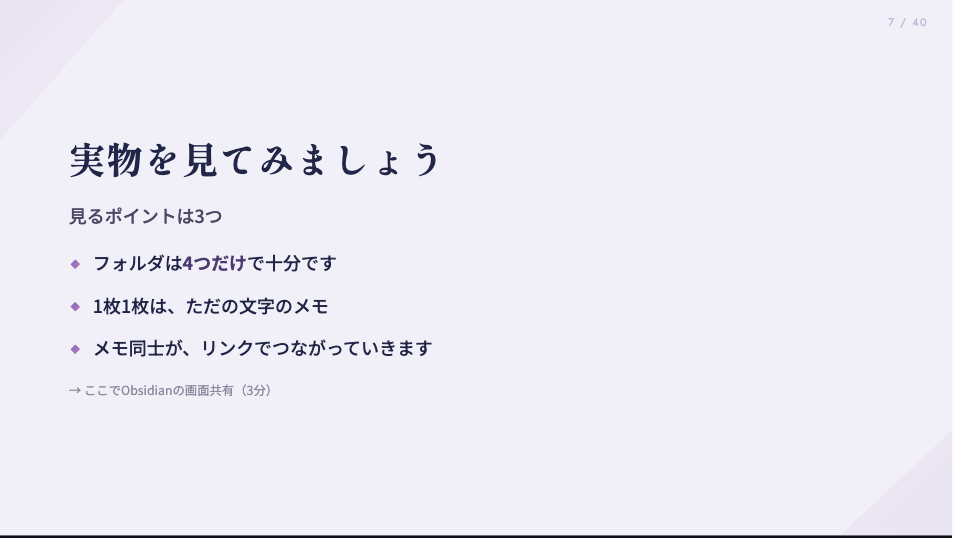
じゃあ実際に見てみましょう
新規テキスト(画像未作成)
画面に出す文字
見るポイントは3つだけ/①フォルダ ②中身は普通の文字 ③AIが読める
話す台本(speakerNotes)
ここまで聞くと、なんとなく考え方は分かったけど、実際どんな画面なの?となると思います。なので、ここで一度本物を見てみましょう。今日は難しい機能を見る必要はありません。見るポイントは3つだけです。フォルダがある。中身は普通の文字。そして、この文字をAIが読める。そこだけ見てください。
12
Obsidian実物(画面共有)
新規テキスト(画像未作成)
画像はまだありません
(実サイト反映待ち)
(実サイト反映待ち)
画面に出す文字
(実際のObsidian画面共有。スライド側は「ここで画面共有」と分かる程度の表示だけ)
話す台本(speakerNotes)
例えばこんな感じです。ここにフォルダがあります。最初から100個とか必要ありません。私たちも、最初は4つくらいで十分だと思っています。そして一枚開いてみると、本当に普通の文字です。特殊なデータベースではありません。この、普通の文字が自分のパソコンの中にあるということが、後でかなり効いてきます。
13
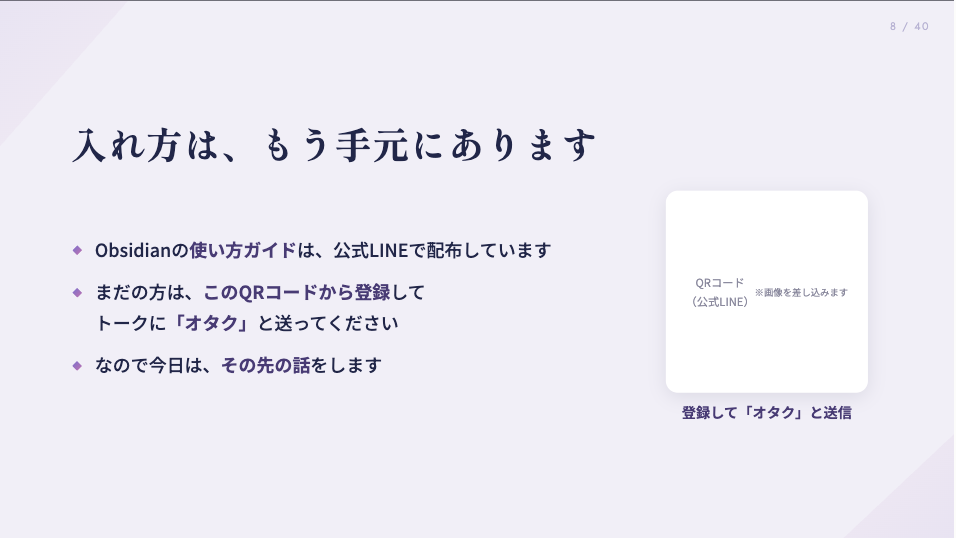
導入方法は別で用意しています
既存スライド流用
画面に出す文字
公式LINE登録→「オタク」/今日は「入れたあと何ができる?」をやります
話す台本(speakerNotes)
ちなみに、Obsidianをどうやってインストールするの?というところは、今日は細かくやりません。そこを始めると、今日それだけで終わってしまうので(笑)導入ガイドを用意しています。まだ持っていない方は、公式LINEに登録して、「オタク」と送ってください。今日はその先。入れたあと、どう仕事に使うの?をやっていきます。
14
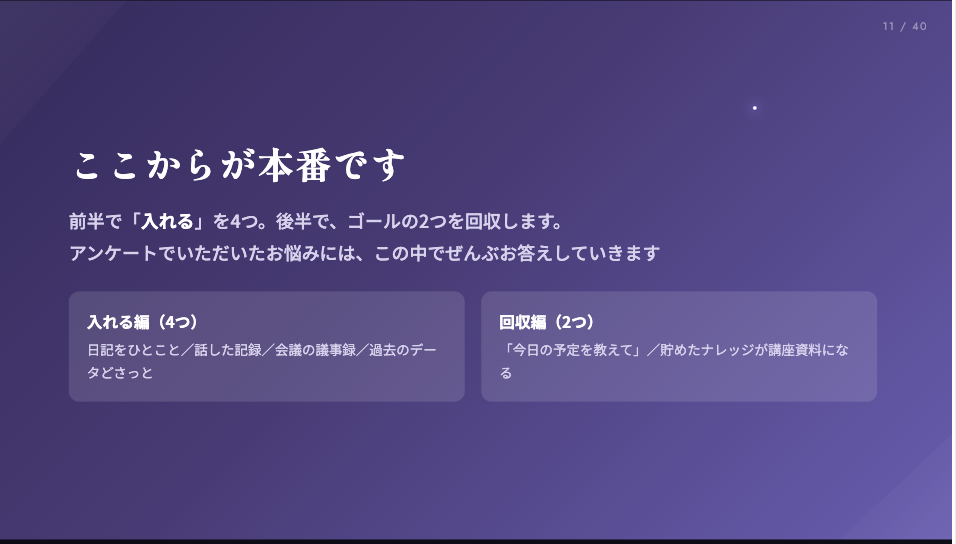
ここからが本番
新規テキスト(画像未作成)
画面に出す文字
入れる4つ:①日記 ②AIとの会話 ③会議・打ち合わせ ④過去のデータ → GOAL1/GOAL2
話す台本(speakerNotes)
ここから実演に入ります。まず、情報を入れる方法をいくつか見ていただきます。日記。AIとの会話。会議。過去のデータ。そのあと、最初にお話しした2つのゴール、「今日何する?」と、「過去の情報から仕事を作る」を回収します。
15
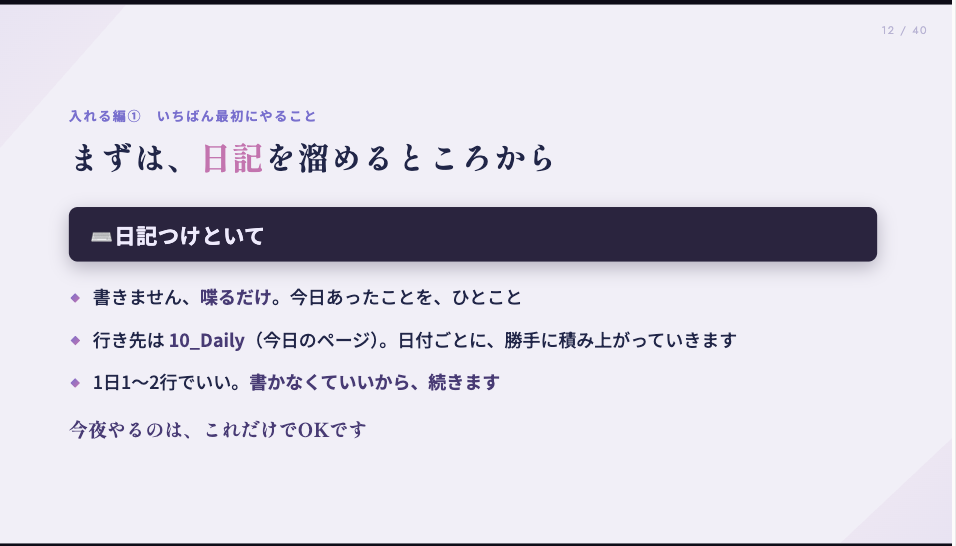
まずは日記から
新規テキスト(画像未作成)
画面に出す文字
「日記つけといて」/書きません。喋るだけ。/1日1〜2行でOK。
話す台本(speakerNotes)
最初に一番おすすめしたいのが、日記です。ただし、日記は書きません。AIに喋ります。「今日こんなことがあってさ」と普通に話して、最後に、「日記つけといて」と言います。ここで実演します。1日1行でも2行でも大丈夫です。日記帳を毎日開くより、かなり続けやすいと思います。
16
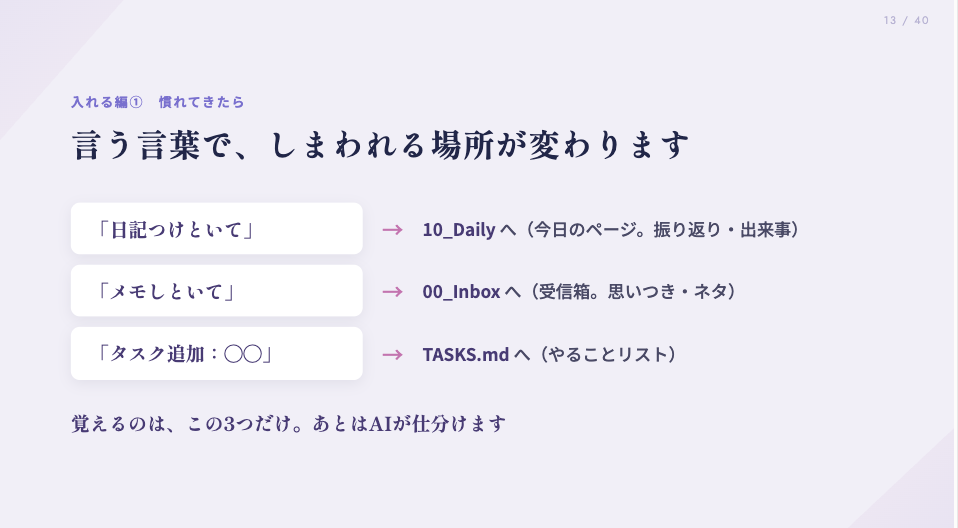
言う言葉で、しまう場所が変わります
新規テキスト(画像未作成)
画面に出す文字
「日記つけといて」→Daily/「メモしといて」→Inbox/「タスク追加」→TASKS/自分で仕分けない。AIに仕分けてもらう。
話す台本(speakerNotes)
少し慣れてきたら、言葉を使い分けます。「日記つけといて」「メモしといて」「タスク追加」これくらいです。私たち側が、「このフォルダだったっけ?」と覚えなくていい。どこにしまうかは、AIに覚えてもらいます。この仕組みも、あとでちゃんと説明します。
17
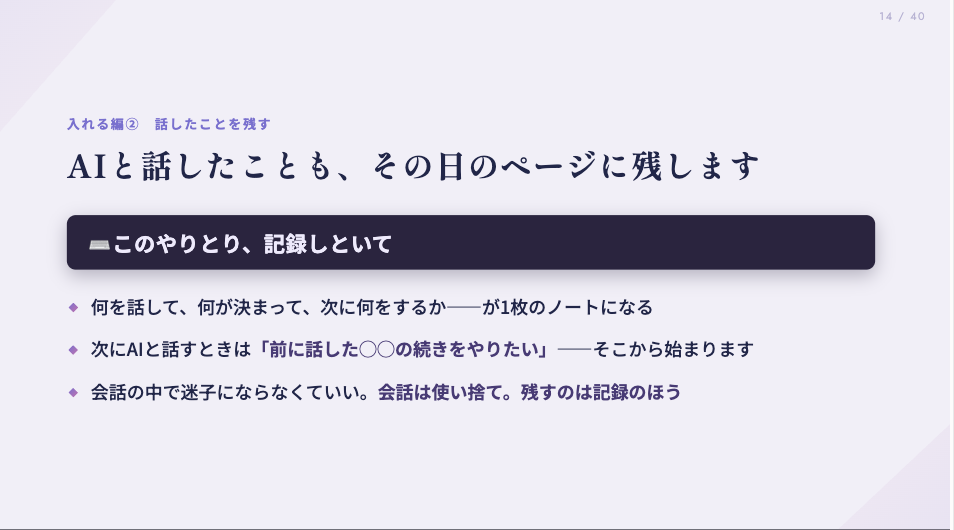
AIと話したことも残す
新規テキスト(画像未作成)
画面に出す文字
「このやり取り、記録しといて」/AIとの会話→何を話した?何が決まった?次に何をする?→1枚の記録/会話は使い捨て。記録が本体。
話す台本(speakerNotes)
次が、AIと話した内容です。ChatGPTとめちゃくちゃいい話をしたのに、翌日、「あれどのチャットだったっけ?」ってなりませんか?なので、会話全部を大事にするのではなく、最後に「このやり取り記録しといて」と言います。何を話したか。何が決まったか。次に何をするか。これだけ残します。会話は使い捨てでもいい。記録を残す。という考え方です。
18
会議・打ち合わせ
新規テキスト(画像未作成)
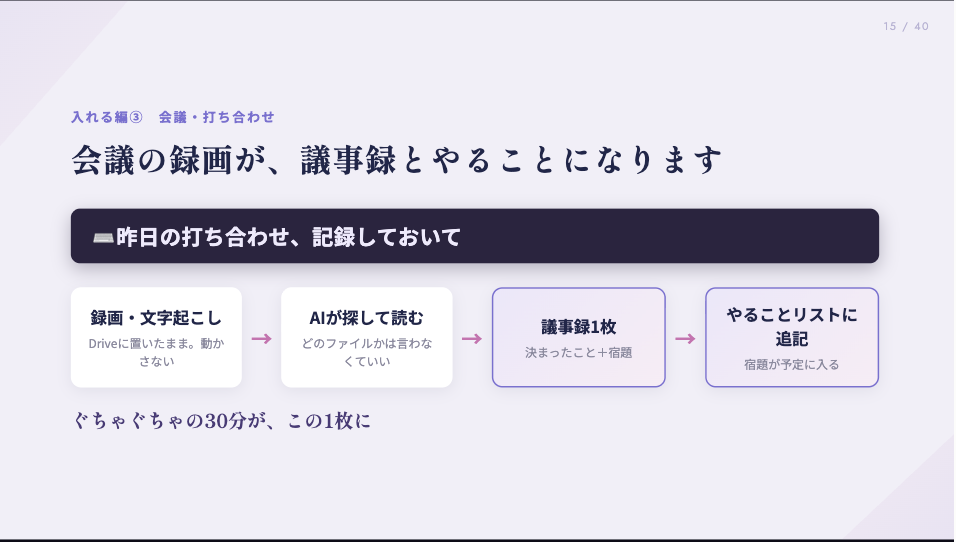
画面に出す文字
録画・文字起こし(原本はDrive)→AI→議事録1枚→決定事項・宿題・タスク
話す台本(speakerNotes)
次が打ち合わせです。Zoomなどの文字起こしって、めちゃくちゃ長くなりますよね。30分とか1時間の会話を、後から全部読むことって、ほぼないと思います。なので原本はDriveのままでOKです。AIに、「昨日の打ち合わせ記録しておいて」とお願いします。そうすると、決まったこと。宿題。次にやること。必要な部分だけが一枚になります。
19
過去のデータも引っ越し不要
新規テキスト(画像未作成)
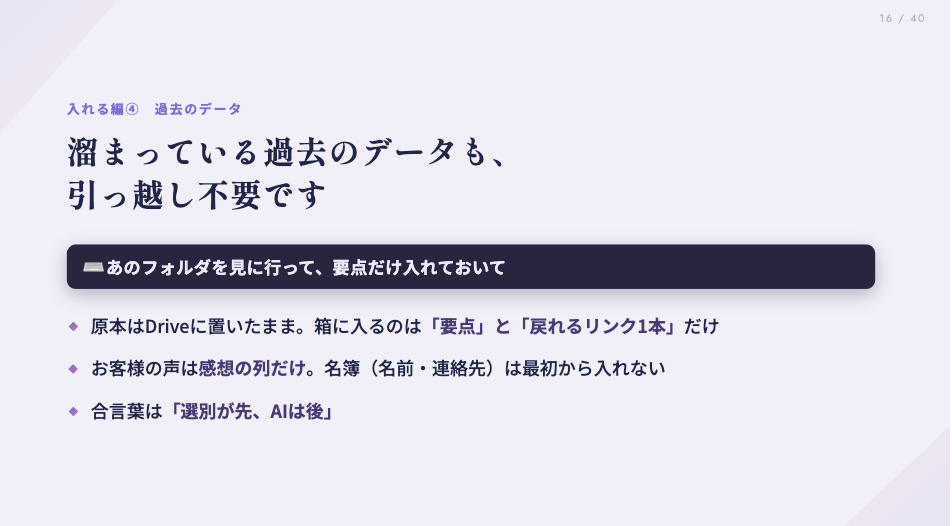
画面に出す文字
Drive原本→AIが読む→要点+戻れるリンク→Obsidian/選別が先、AIは後
話す台本(speakerNotes)
そして、すでに過去のデータが大量にある方。全部引っ越さなくて大丈夫です。例えばアンケートなら、元のスプレッドシートはそのまま。必要な感想だけ、Obsidianに持ってくる。そして、元データに戻れるリンクを残しておく。名前やメールアドレスまで、入れる必要はありません。必要な情報だけです。合言葉は、「選別が先、AIは後」です。
20
GOAL1:今日、何からやればいい?
新規テキスト(画像未作成)
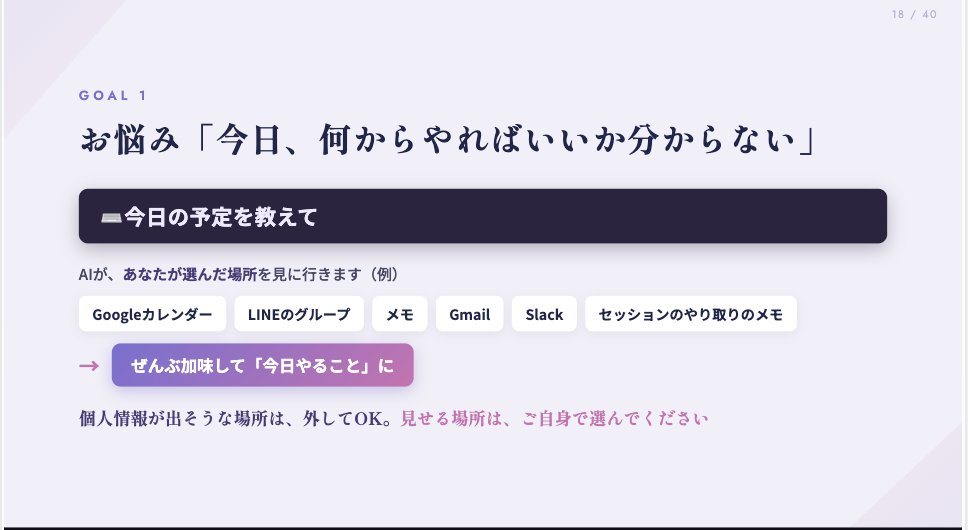
画面に出す文字
「今日の予定を教えて」/AIが確認する例:Googleカレンダー・タスク・昨日の議事録・自分で許可した情報→今日やること
話す台本(speakerNotes)
では、最初のゴールをやります。朝、「今日何からやろう?」問題です。私が言うのは、「今日の予定を教えて」だけです。ここで実演します。カレンダーやタスク、昨日の打ち合わせの宿題など、自分で見ていいと決めた場所を確認して、今日やることとしてまとめてもらいます。全部繋ぐ必要はありません。見せたくない場所は、見せなくてOKです。
21
予定表だけでは分からないことがあります
新規テキスト(画像未作成)
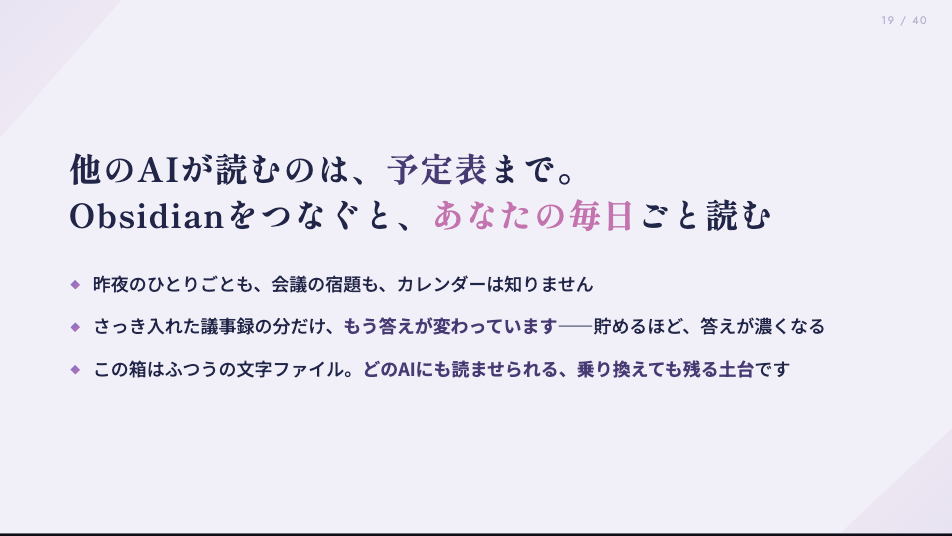
画面に出す文字
カレンダーが知っている→予定/Obsidianが持っている→昨夜考えたこと・昨日決まった宿題・途中の仕事・今日気になっていること/貯めた分だけ朝の答えが変わる
話す台本(speakerNotes)
カレンダーを見て、予定を教えてくれるAIはあります。でもカレンダーって、昨日の夜、私が何を考えていたかまでは知りません。さっき入れた議事録の宿題も、カレンダーにまだ入っていなければ分かりません。でもObsidianに記録があると、そこまで含めて考えられます。つまり、情報を1枚追加しただけで、「今日何する?」の答えが変わる。ということです。
22
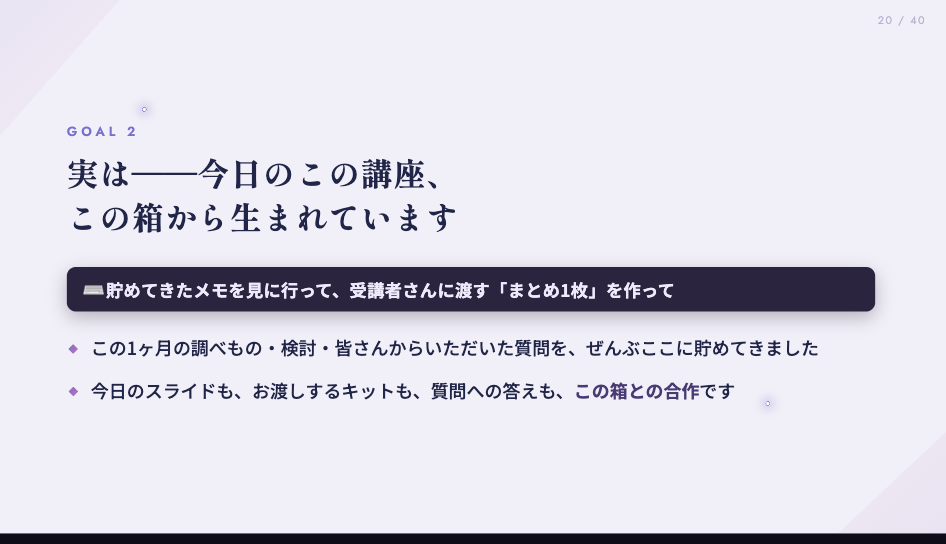
GOAL2:今日のこの講座も、この箱からできています
新規テキスト(画像未作成)
画面に出す文字
1か月の調べもの・3人の検討・事前アンケート・参加者の質問 → 今日のスライド・キット・回答
話す台本(speakerNotes)
そして2つ目。実は、今日のこの講座自体が、この箱からできています。この1か月、私たち3人が調べたこと。試したこと。「ここ分かりづらいね」と話したこと。そして、皆さんからいただいた事前質問。これをずっと貯めてきました。その情報を元に、今日のスライドや、お渡しするキットを作っています。つまり今日の講座そのものが、貯めておくと、次の仕事が速くなる、の実物なんです。
23
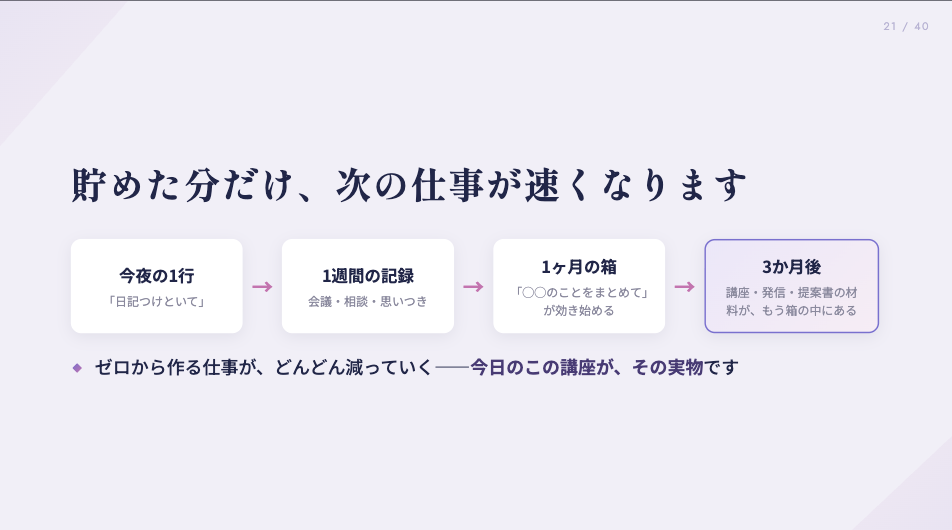
貯めた分だけ、次の仕事が速くなる
新規テキスト(画像未作成)
画面に出す文字
今夜「日記つけといて」→1週間 会議・相談・気づき→1か月「あの話まとめて」が効く→3か月 講座・発信・提案書の材料
話す台本(speakerNotes)
最初は、今夜の一行だけです。でも一週間経つと、会議や相談や気づきが少し増えます。一か月経つと、「前に○○について話してなかった?」が使えるようになる。三か月後には、講座や発信を作ろうと思ったとき、材料がすでにある。つまり、ゼロから作る仕事が減っていきます。
24
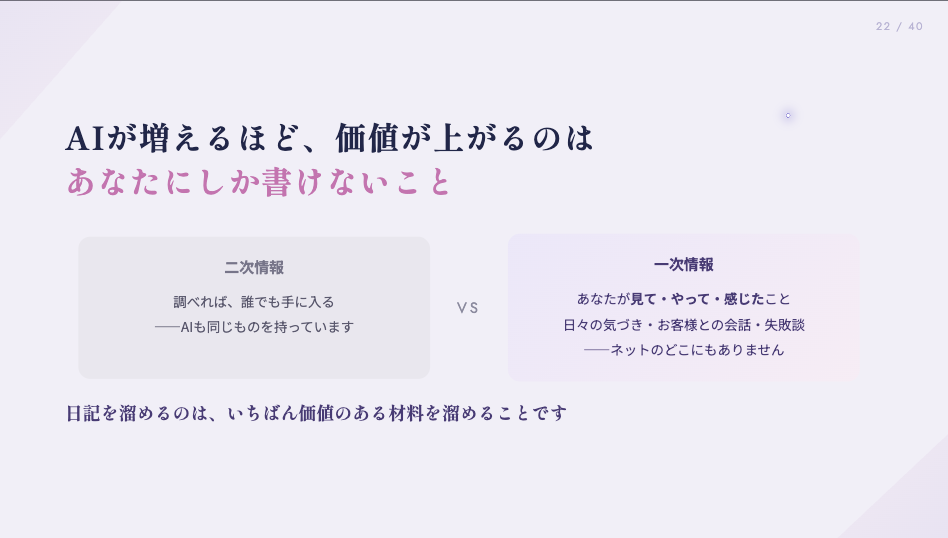
AIが増えるほど価値が上がるもの
新規テキスト(画像未作成)
画面に出す文字
二次情報=調べれば出る・AIも知っている VS 一次情報=あなたが見た・やった・感じた/あなたにしか書けないこと
話す台本(speakerNotes)
これからAIが賢くなるほど、価値が高くなるのは、調べれば出てくる情報ではありません。お客様に実際に言われた一言。今日仕事をしていて感じた違和感。自分が失敗して分かったこと。こういう、あなたにしか持てない情報です。だから、日記もただの日記ではありません。未来の発信や商品の材料になります。
25
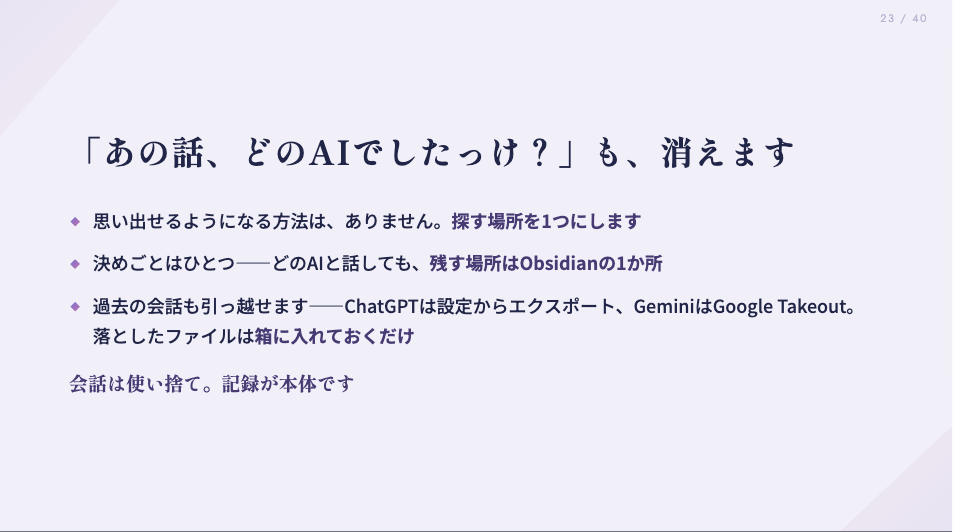
「あの話、どのAIだっけ?」をなくす
新規テキスト(画像未作成)
画面に出す文字
ChatGPT/Claude/Gemini/Codex → 残す場所は1つ OBSIDIAN/会話は使い捨て。記録が本体。
話す台本(speakerNotes)
そしてAIが増えてくると、絶対起きる問題があります。「あの話、ChatGPTで話したっけ?」「Claudeだっけ?」です(笑)これを全部覚えるのは無理です。なので、覚えません。どのAIと話しても、大事な記録を残す場所を一つにする。それだけです。
26
なんでAIは分かるの?
新規テキスト(画像未作成)
画像はまだありません
(実サイト反映待ち)
(実サイト反映待ち)
画面に出す文字
「日記つけといて」で正しい場所に入る/「今日何する?」で出てくる/前の会話の続きができる → なんでAIはこれが分かるの?/ここから仕組みを少しだけ。
話す台本(speakerNotes)
さて。ここまで実際に動いているところを見ていただきました。すると今度は、「なんで『日記つけといて』だけで、場所が分かるの?」「なんでAIが私のことを分かるの?」となりますよね。ここで初めて、今日一番大事な仕組みのお話をします。難しい名前を覚える必要はありません。まずは、3つの役割がある。これだけ見てください。
27
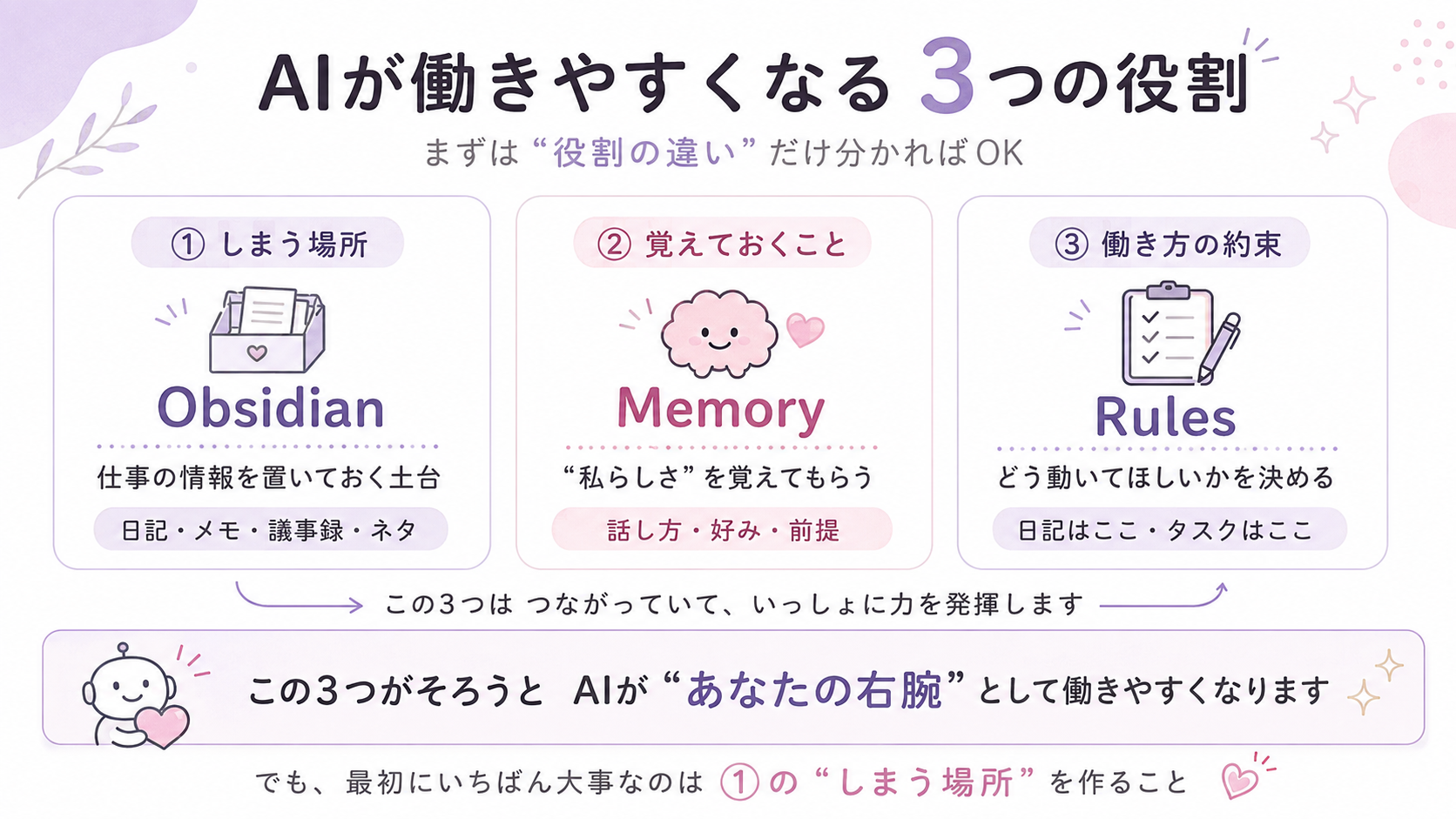
AIが働きやすくなる3つの役割
新規画像
画面に出す文字
(新規画像Cを16:9で全面表示)
話す台本(speakerNotes)
AIと働くとき、大きく3つの役割があります。まず、しまう場所。これがObsidianです。日記。メモ。議事録。仕事の途中経過。実際に起きていることを置く場所です。次に、覚えておいてほしいこと。これがMemory。私はこういう文章が好き。私はこういう仕事をしている。みたいな、自分らしさです。そして3つ目が、働き方の約束。これがRules。例えば、「日記と言ったらここに入れてね」「タスクはここね」「勝手にファイルを消さないでね」みたいな、仕事上の約束です。この3つが揃うことで、AIが右腕として働きやすくなります。ただ、今日まず作っているのは、一番左。しまう場所です。
削除:前半にあった「AIと働く環境は3つの層」スライドはここへ移動したため削除
28
だからObsidianが土台になる
新規テキスト(画像未作成)
画面に出す文字
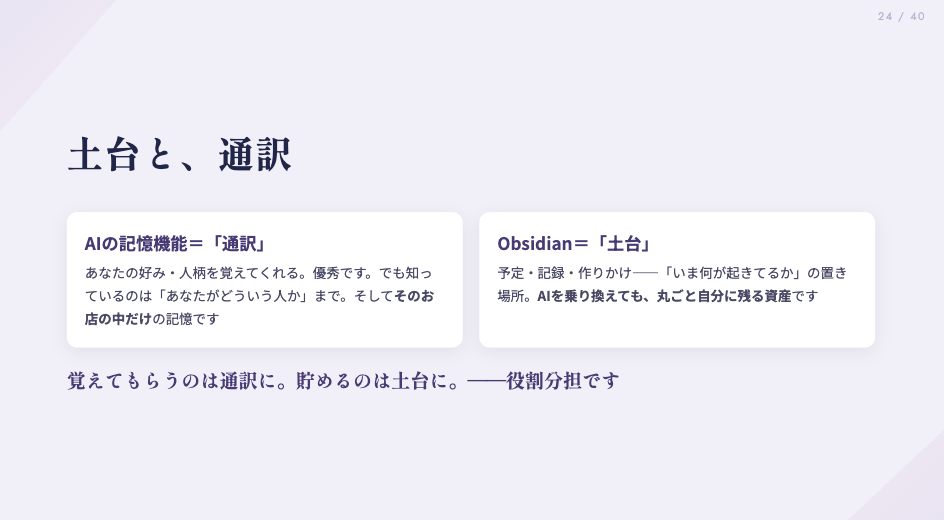
Memory「私はこんな人」/Rules「こう働いてね」だけでは…「昨日何があった?」は分からない/Obsidian→「昨日、実際に何があったか」/人となりではなく「仕事の現実」を残す場所
話す台本(speakerNotes)
ここが、今日Obsidianを使う理由です。Memoryなら、「この人はこういう文章が好き」は覚えてくれます。Rulesなら、「日記はここに入れる」が分かります。でも、昨日の打ち合わせで何が決まったのか。今日どこまで仕事が進んだのか。これは、どちらにもありません。それが入っているのがObsidianです。Memoryは、私の人となり。Rulesは、仕事の約束。Obsidianには、仕事で実際に起きたことが入る。だから、AIを本当に仕事の右腕にするなら、この土台が必要なんです。
統合:旧「土台と、通訳」の内容をここへ統合。重複スライドとして独立させない
29
見せる範囲は自分で決める
新規テキスト(画像未作成)
画面に出す文字
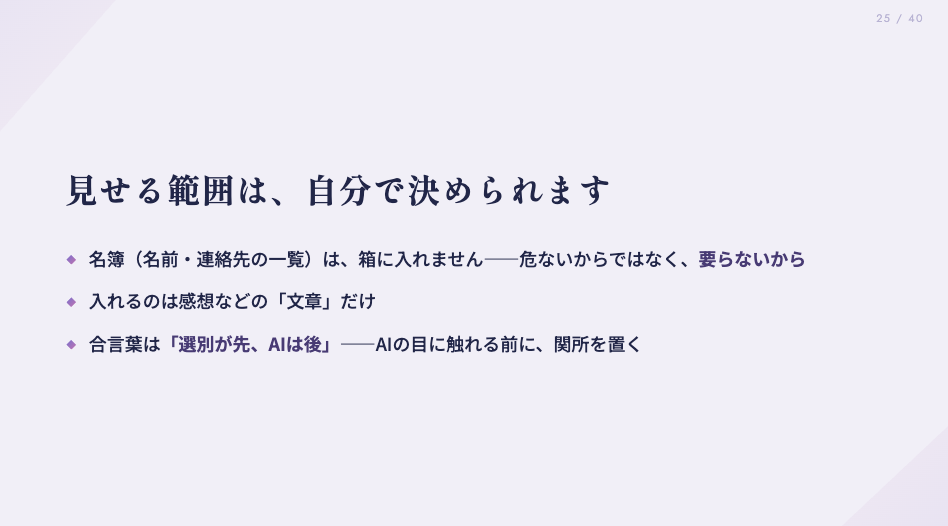
入れる:○お客様の感想 ○会議の要点 ○自分の気づき/入れない:×パスワード ×名簿 ×不要な個人情報/必要な情報だけでいい
話す台本(speakerNotes)
そして、そんなにAIに情報を見せて大丈夫?というところ。何でも入れる必要はありません。例えば、お客様の感想を発信に使いたい。だったら必要なのは、感想の文章です。名前、住所、電話番号まで必要ありませんよね。使う目的を考えて、必要なものだけ。これも、選別が先、AIは後。です。
30
はじめてでも大丈夫
新規テキスト(画像未作成)
画面に出す文字
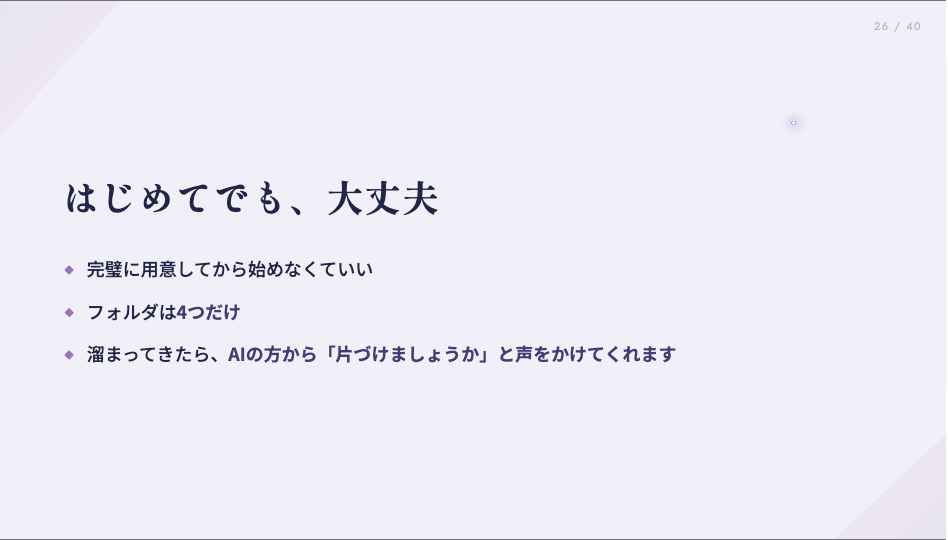
フォルダ4つくらい+今日の1行でOK/完成してから使うのではなく使いながら育てる
話す台本(speakerNotes)
ここまで見ると、「最初の設定めちゃくちゃ大変そう」と思うかもしれません。でも、最初から完璧じゃなくて大丈夫です。フォルダ4つくらい。今日の一行。まずそれで使い始めます。増えてきたら、「散らかってきたから整理して」とAIに言えばいい。完成してから使うものではなく、使いながら育てるものです。
31
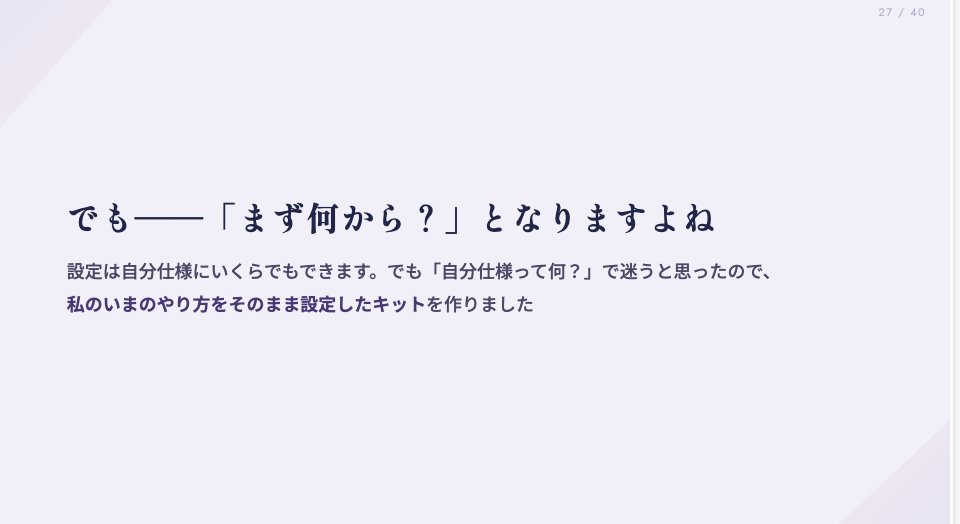
でも「まず何から?」となりますよね
新規テキスト(画像未作成)
画面に出す文字
自由に作れる→でも…「自分仕様って何?」で止まりやすい→だから私たちの型を用意しました
話す台本(speakerNotes)
ただ、自由に作れると言われても、困りますよね(笑)「あなた仕様で自由にどうぞ」と言われても、その自分仕様が分からない。なので今回、私たちが実際に使っている型を、最初から入れたものを用意しました。
32
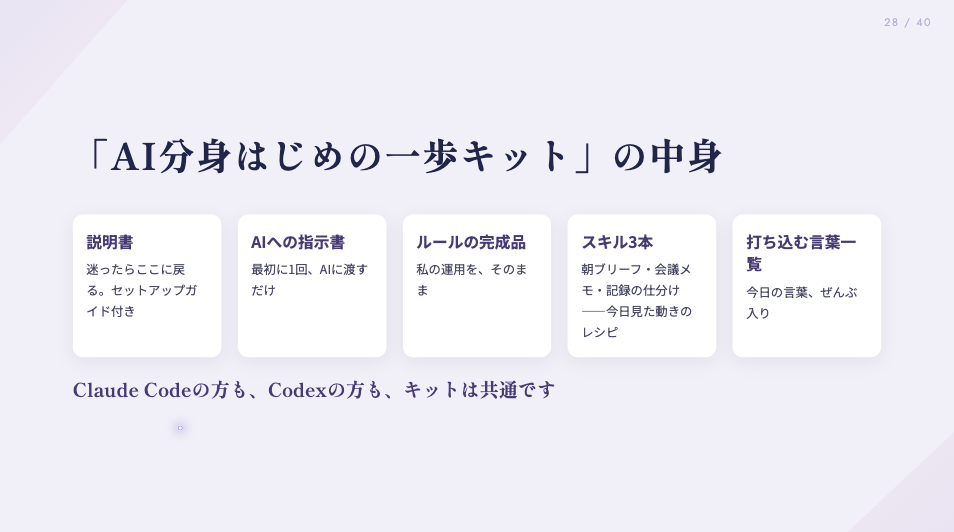
AI分身 はじめの一歩キット
新規テキスト(画像未作成)
画面に出す文字
①説明書 ②AIへの指示書 ③Rulesのひな型 ④スキル3本 ⑤打ち込む言葉一覧/Claude Code/Codex共通
話す台本(speakerNotes)
それが、AI分身はじめの一歩キットです。中には、説明書。最初にAIへ渡す指示書。今日お話ししたRulesのひな型。朝の予定を出したり、会議をまとめたりするスキル。そして、「何て言えばいいんだっけ?」となったときの言葉一覧。今日見ていただいた動きを、家でも再現できる状態にしています。
33
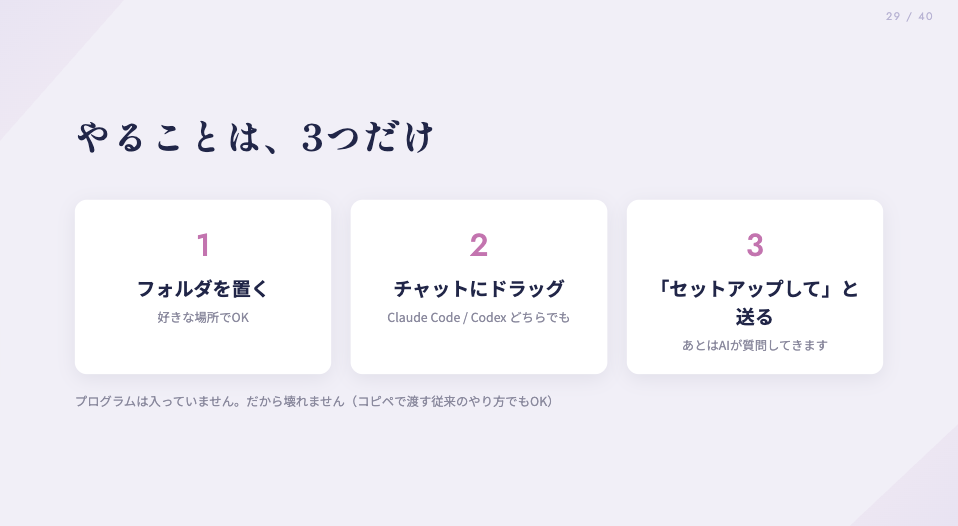
やることは3つだけ
新規テキスト(画像未作成)
画面に出す文字
1 フォルダを置く 2 AIに渡す 3「セットアップして」/以上です。
話す台本(speakerNotes)
使い方は3つです。フォルダを置く。AIに渡す。そして、「セットアップして」と言う。以上です。プログラムを新しく開発するものではありません。基本的には、文字とフォルダです。
34
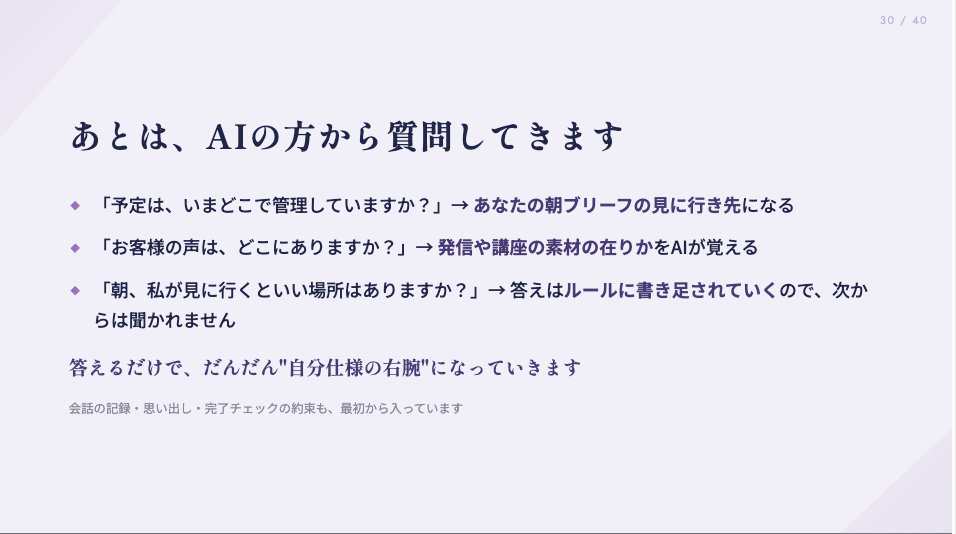
あとはAIの方から質問します
新規テキスト(画像未作成)
画面に出す文字
AI:「予定はどこで管理していますか?」「お客様の声はどこですか?」「朝見た方がいい場所は?」→答えるだけ→自分仕様へ
話す台本(speakerNotes)
セットアップすると、今度はAI側から質問してくれます。予定はどこで管理していますか?お客様の声はどこですか?朝、どこを見ればいいですか?それに答えるだけです。その情報が、働き方のルールに追加されます。最初から完璧な右腕を作るのではなく、仕事を教えながら育てる。というイメージです。
35
完成品を目指さなくていい
新規テキスト(画像未作成)
画面に出す文字
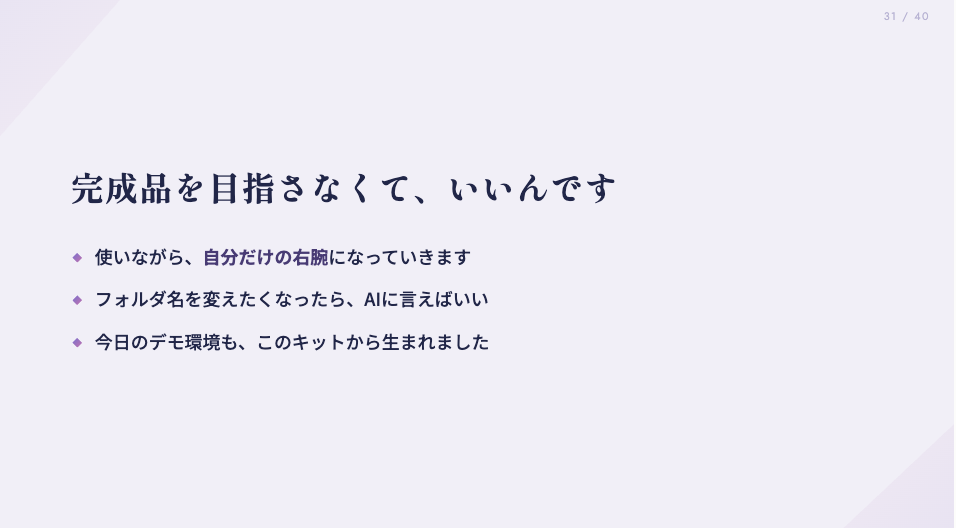
使う→気になる→AIに直してもらう→また使う/だんだん「私専用」になる
話す台本(speakerNotes)
完成品を作る必要はありません。このフォルダ名嫌だな、と思ったら変えればいい。このやり方使いづらいな、と思ったらAIに相談すればいい。今日お見せしている私たちの環境も、ずっと変わっています。使いながら、自分専用にしていきます。
36
すでにObsidianを使っている方
新規テキスト(画像未作成)
画面に出す文字
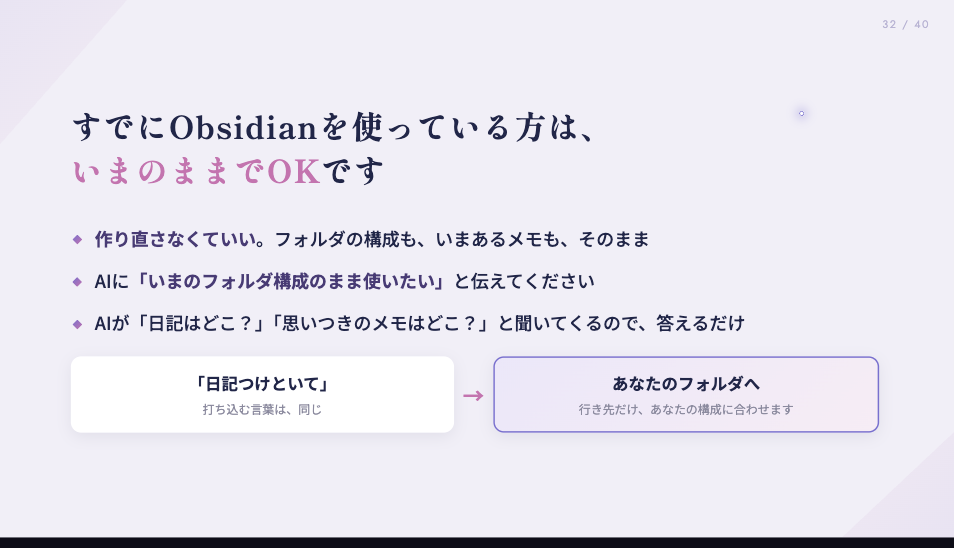
今のままでOK/作り直し不要/AIに:「今のフォルダ構成のまま使いたい」→AIが場所を確認
話す台本(speakerNotes)
すでにObsidianを使っている方は、作り直さなくて大丈夫です。今のフォルダ構成のまま、AIに、「このまま使いたい」と伝えてください。日記どこ?メモどこ?とAIが聞いてくれるので、それに答えていけば大丈夫です。
37
この4つだけ覚えて帰ってください
新規テキスト(画像未作成)
画面に出す文字
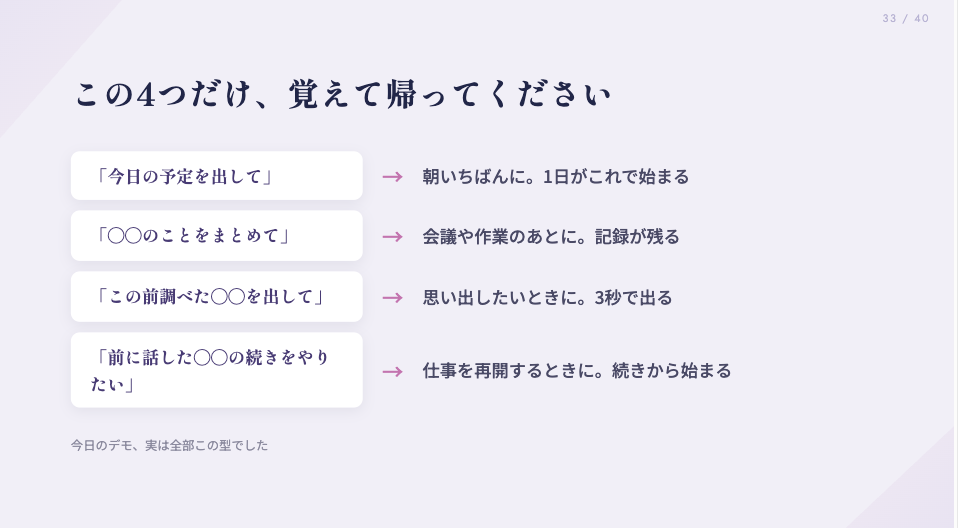
「今日の予定を出して」/「○○のことまとめて」/「この前調べた○○出して」/「前に話した○○の続きをやりたい」/今日のデモは、ほぼこれだけ。
話す台本(speakerNotes)
今日いろんなことをお話ししましたが、覚えて帰ってほしい言葉は、この4つくらいです。「今日の予定を出して」「○○のことまとめて」「この前調べた○○出して」「前に話した○○の続きをやりたい」今日お見せしたことって、実はほぼこれだけです。難しいプロンプトを、毎回書く必要はありません。
39
AI分身プロジェクト
新規テキスト(画像未作成)
画面に出す文字
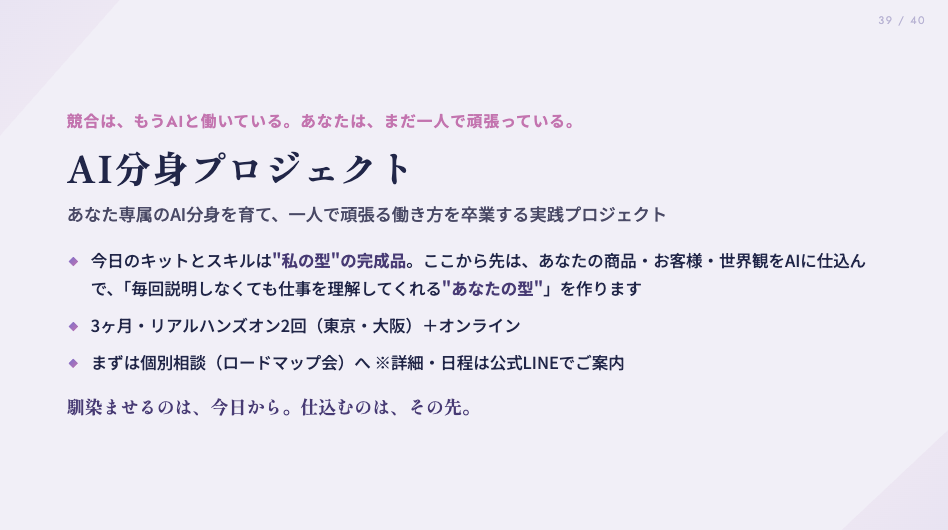
あなた専属のAI分身を育てる3か月/9月27日START/今日→私たちの型を使う/3か月→あなたの商品・お客様・仕事・世界観をAIに教える→「毎回説明しなくても分かるAI」へ/詳細は公式LINE
話す台本(speakerNotes)
そして最後に、少しだけお知らせです。今日やったことって、AIに自分の仕事を教えていく、最初の一歩です。今日お渡しするキットは、言ってしまえば、私たちが作った型です。でも本当に面白いのはここからです。皆さん自身の商品。お客様。過去の仕事。自分の発信。世界観。それを少しずつAIに教えて、毎回全部説明しなくても、「いつものあれね」が通じる状態を作っていく。その実践をする3か月のAI分身プロジェクトを9月27日から始めます。詳細については、公式LINEでご案内します。
39 きこさんプロジェクトの詳細台本(9枚・色味が違う正式デザイン)
締めとアンケートの案内は、この下の39〜41番(アンケート・記念撮影・終了案内)で行う。ここでの重複カードは削除済み
39-1
ご案内の導入
きこさんプロジェクト(30秒)

画面に出す文字
ご案内
ここで少しだけ、ご案内させてください
9月から
AI分身プロジェクトが
はじまります。
あなた専属のAI分身を育てて、
一人で頑張る働き方を卒業する、3ヶ月のプロジェクトです。
9月27日スタート/3ヶ月プロジェクト
ここで少しだけ、ご案内させてください
9月から
AI分身プロジェクトが
はじまります。
あなた専属のAI分身を育てて、
一人で頑張る働き方を卒業する、3ヶ月のプロジェクトです。
9月27日スタート/3ヶ月プロジェクト
話す台本(speakerNotes)
今日はセミナーにご参加いただき、ありがとうございました。本編はここまでになります。ここで少しだけ、アナウンスをさせてください。じつは9月27日から、新しいプロジェクトがはじまります。あなた専用のAIの分身を育てて、ご自身のやりたいことに集中できるようにする。そんな分身を育てる、3ヶ月のプロジェクトです。
39-2
これ全部、ひとりでやっていませんか
きこさんプロジェクト(50秒)
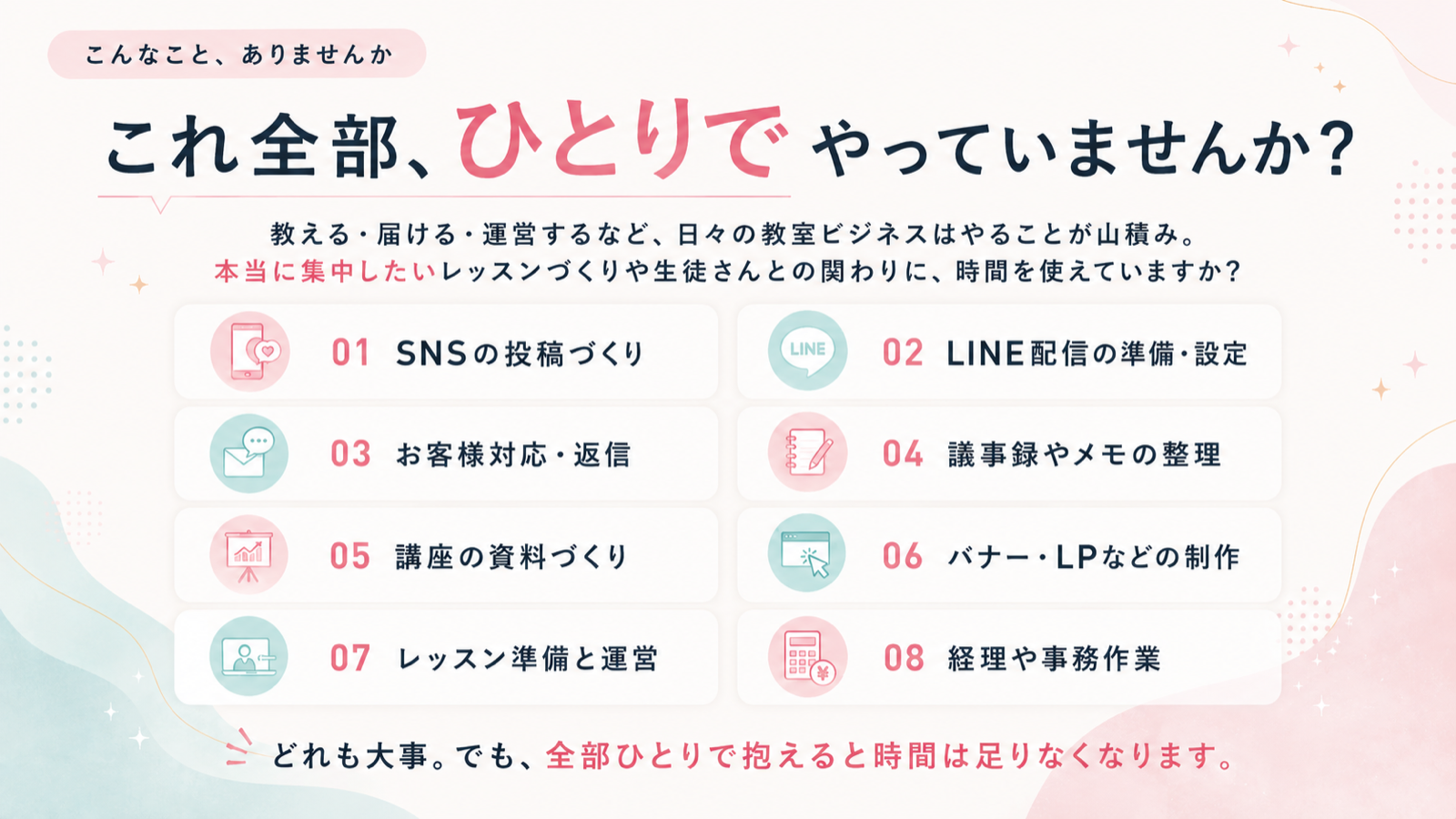
画面に出す文字
こんなこと、ありませんか
これ全部、ひとりでやっていませんか?
01 SNSの投稿づくり 02 LINE配信の準備・設定
03 お客様対応・返信 04 議事録やメモの整理
05 講座の資料づくり 06 バナー・LPなどの制作
07 レッスン準備と運営 08 経理や事務作業
これ全部、ひとりでやっていませんか?
01 SNSの投稿づくり 02 LINE配信の準備・設定
03 お客様対応・返信 04 議事録やメモの整理
05 講座の資料づくり 06 バナー・LPなどの制作
07 レッスン準備と運営 08 経理や事務作業
話す台本(speakerNotes)
ちょっと皆様に伺いたいのですが。これらのこと、いま全部やっていませんか。SNSの投稿づくり。LINE配信の準備や設定。お客様対応と返信。議事録やメモの整理。講座の資料づくり。バナーやLPなどの制作。レッスンの準備と運営。それに経理や事務作業。どれも大事です。でも全部ひとりで抱えると、時間は足りなくなります。
39-3
今日の土台と、AIをつなげる
きこさんプロジェクト(40秒)
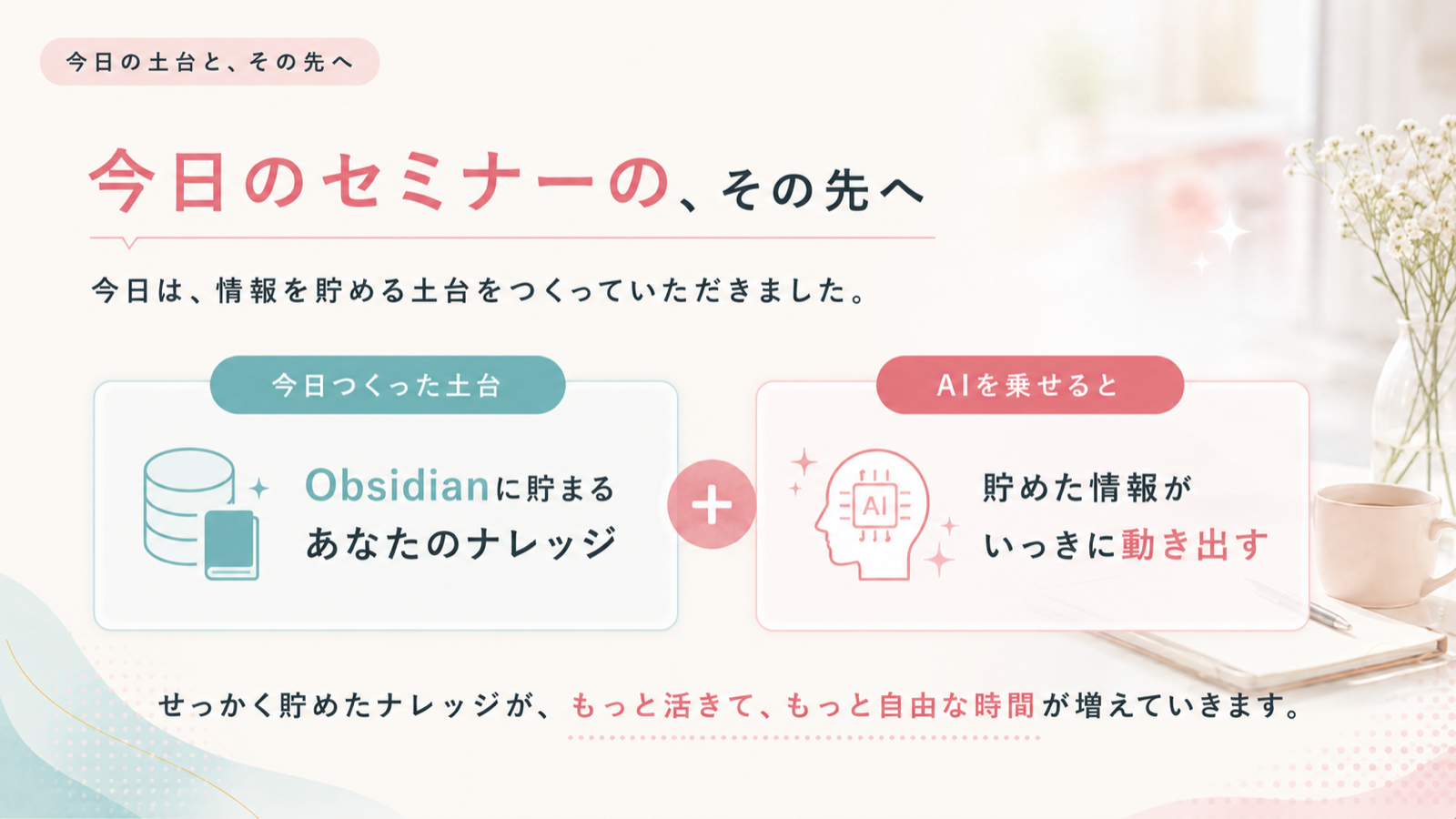
画面に出す文字
今日の土台と、その先へ
[左]今日つくった土台:Obsidianに貯まる あなたのナレッジ
+
[右]AIを乗せると:貯めた情報が いっきに動き出す
[左]今日つくった土台:Obsidianに貯まる あなたのナレッジ
+
[右]AIを乗せると:貯めた情報が いっきに動き出す
話す台本(speakerNotes)
今回のセミナーで、皆さんはObsidianの土台について学んでいただきました。これを実行することで、まずあなたのナレッジが溜まっていきます。ただ、ほかにもAIでできることって、すごくたくさんあるんです。
39-4
AIでできること 4カテゴリー
きこさんプロジェクト(50秒)
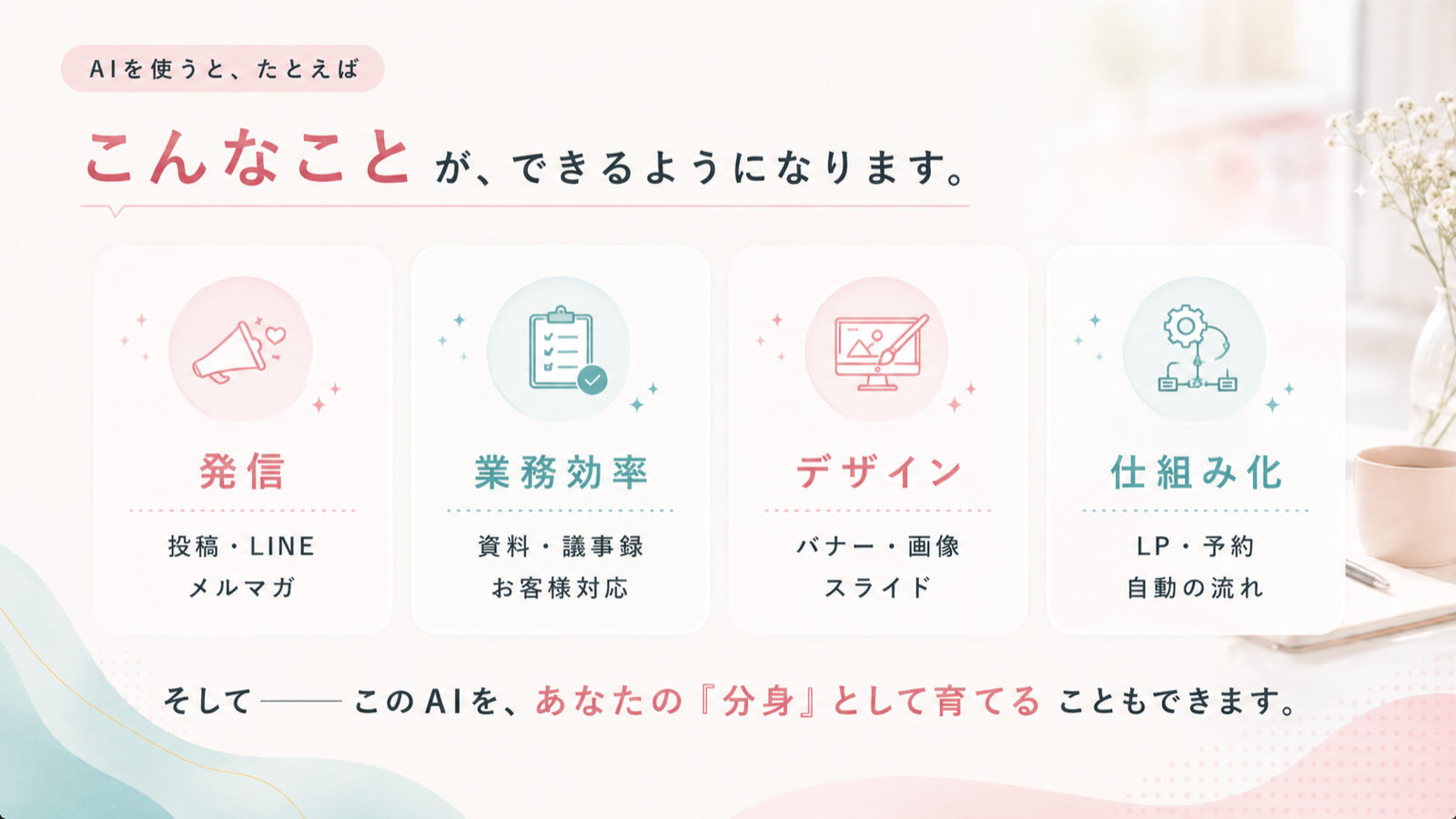
画面に出す文字
AIを使うと、たとえば
[発信][業務効率][デザイン][仕組み化]
そして——このAIを、あなたの『分身』として育てることもできます。
[発信][業務効率][デザイン][仕組み化]
そして——このAIを、あなたの『分身』として育てることもできます。
話す台本(speakerNotes)
たとえば、こんなことができるようになります。発信。業務効率。デザイン。仕組み化。そして、ここからが本番です。このAIを、あなたの「分身」として育てることもできるんです。
39-5
重大発表(4人)
きこさんプロジェクト(40秒)

画面に出す文字
重大発表
きこ先生 × デプロイレンジャー3人
4人で、新しい講座をはじめます
わたし専属AIプロジェクト
「私の分身が欲しい」を本気で叶える!
きこ先生 × デプロイレンジャー3人
4人で、新しい講座をはじめます
わたし専属AIプロジェクト
「私の分身が欲しい」を本気で叶える!
話す台本(speakerNotes)
そして、実はここで重大発表があります。お教室業界のレジェンド、きこ先生。そして私たちデプロイレンジャー3人。この4人で、新しい講座をはじめます。名前は「わたし専属AIプロジェクト」。
39-6
講座の中身
きこさんプロジェクト(45秒)
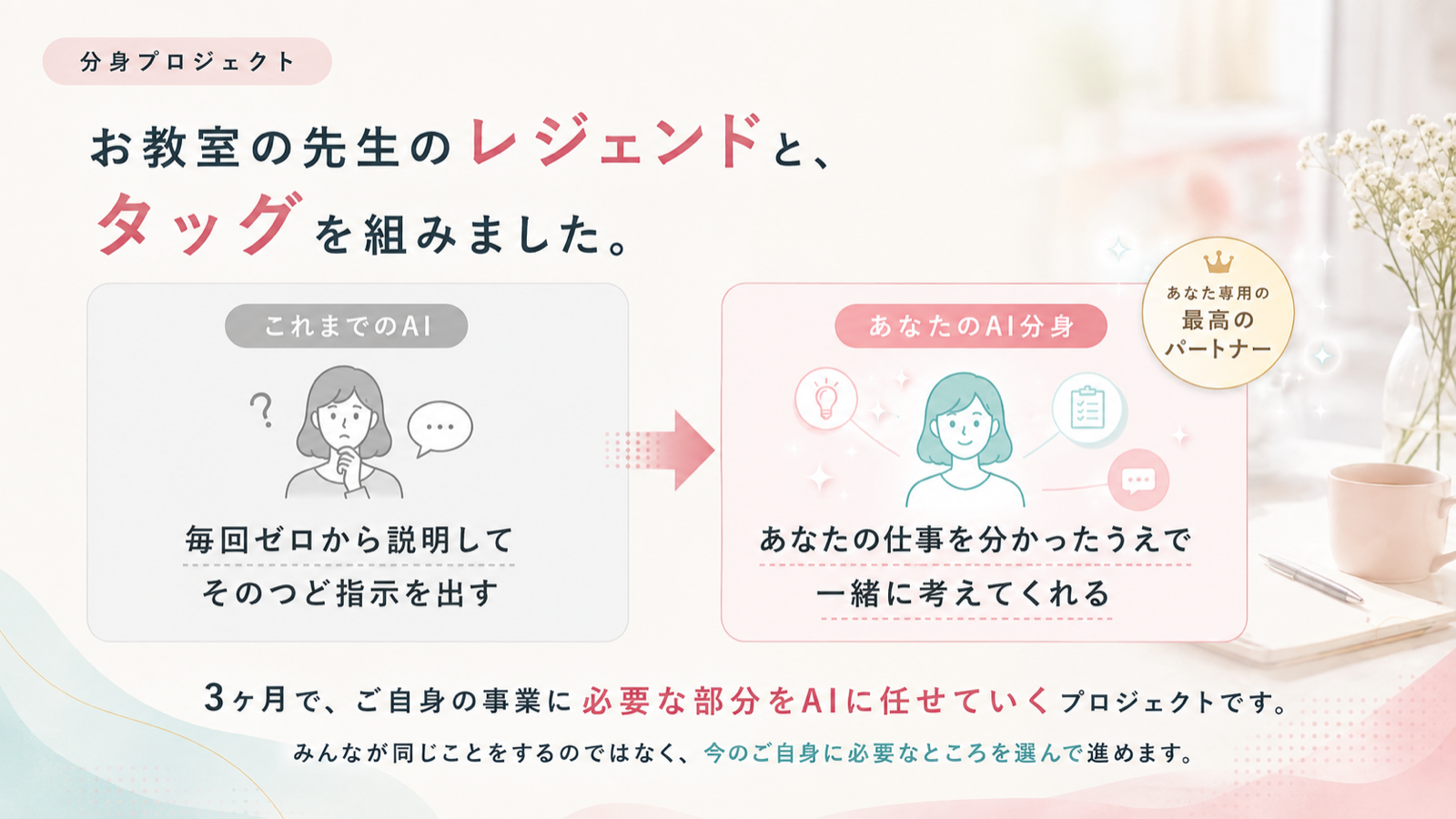
画面に出す文字
分身プロジェクト
[左]これまでのAI:毎回ゼロから説明
→
[右]あなたのAI分身:仕事を分かったうえで一緒に考える
[左]これまでのAI:毎回ゼロから説明
→
[右]あなたのAI分身:仕事を分かったうえで一緒に考える
話す台本(speakerNotes)
これまでのAIは、毎回ゼロから説明して、そのつど指示を出すものでした。分身は、そこが違います。3ヶ月かけて、ご自身の事業に必要な部分をAIに任せていきます。
39-7
開催概要
きこさんプロジェクト(50秒)
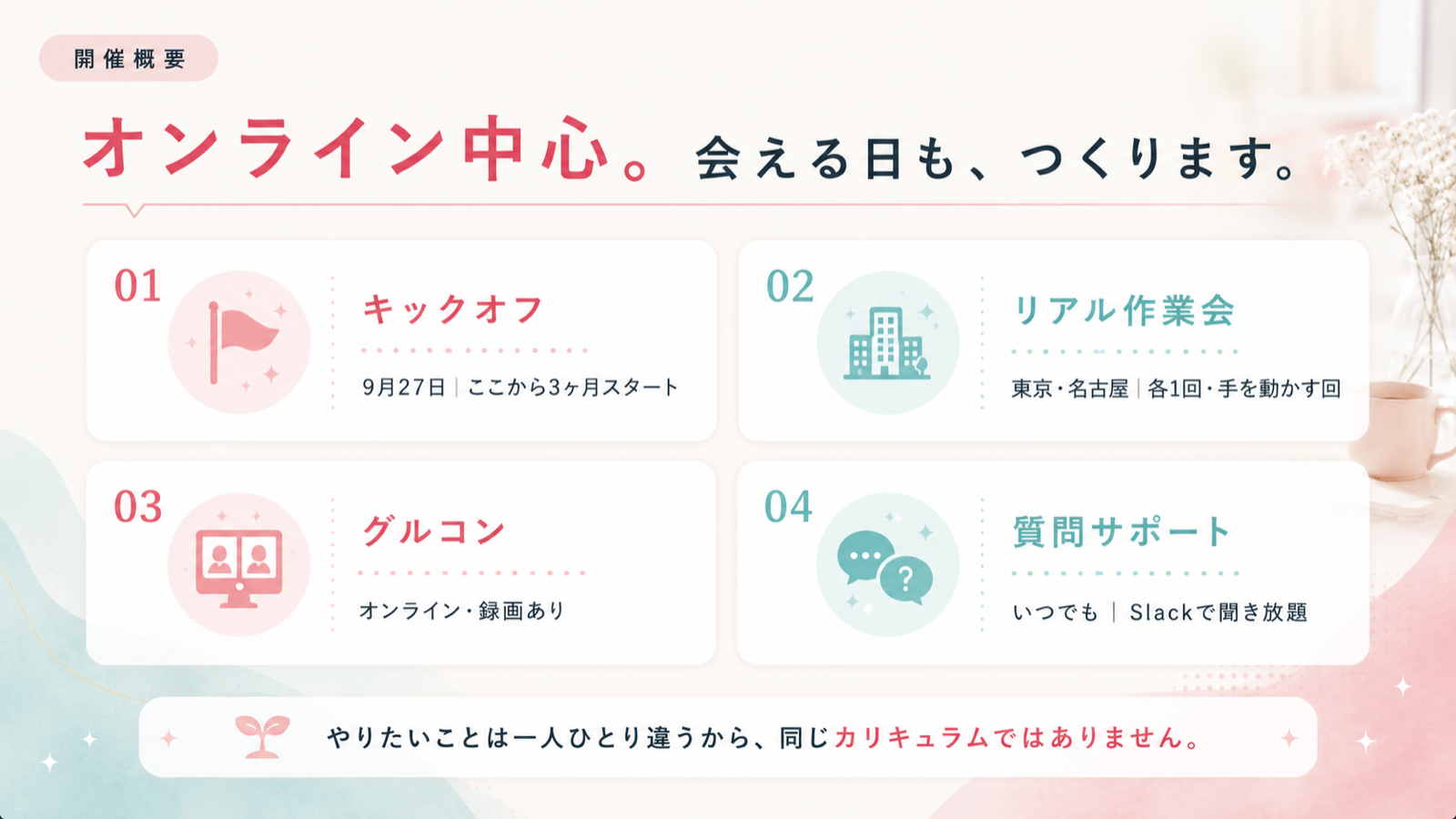
画面に出す文字
開催概要
01 キックオフ/9月27日
02 リアル作業会/東京・名古屋・各1回
03 グルコン/オンライン・録画あり
04 質問サポート/Slackで聞き放題
01 キックオフ/9月27日
02 リアル作業会/東京・名古屋・各1回
03 グルコン/オンライン・録画あり
04 質問サポート/Slackで聞き放題
話す台本(speakerNotes)
9月27日にキックオフをして、そこから3ヶ月です。東京と名古屋で、リアルの作業会があります。グルコンはオンラインで、録画も残ります。金額はここでは出しません。
39-8
3DAYSライブのご案内
きこさんプロジェクト(50秒)
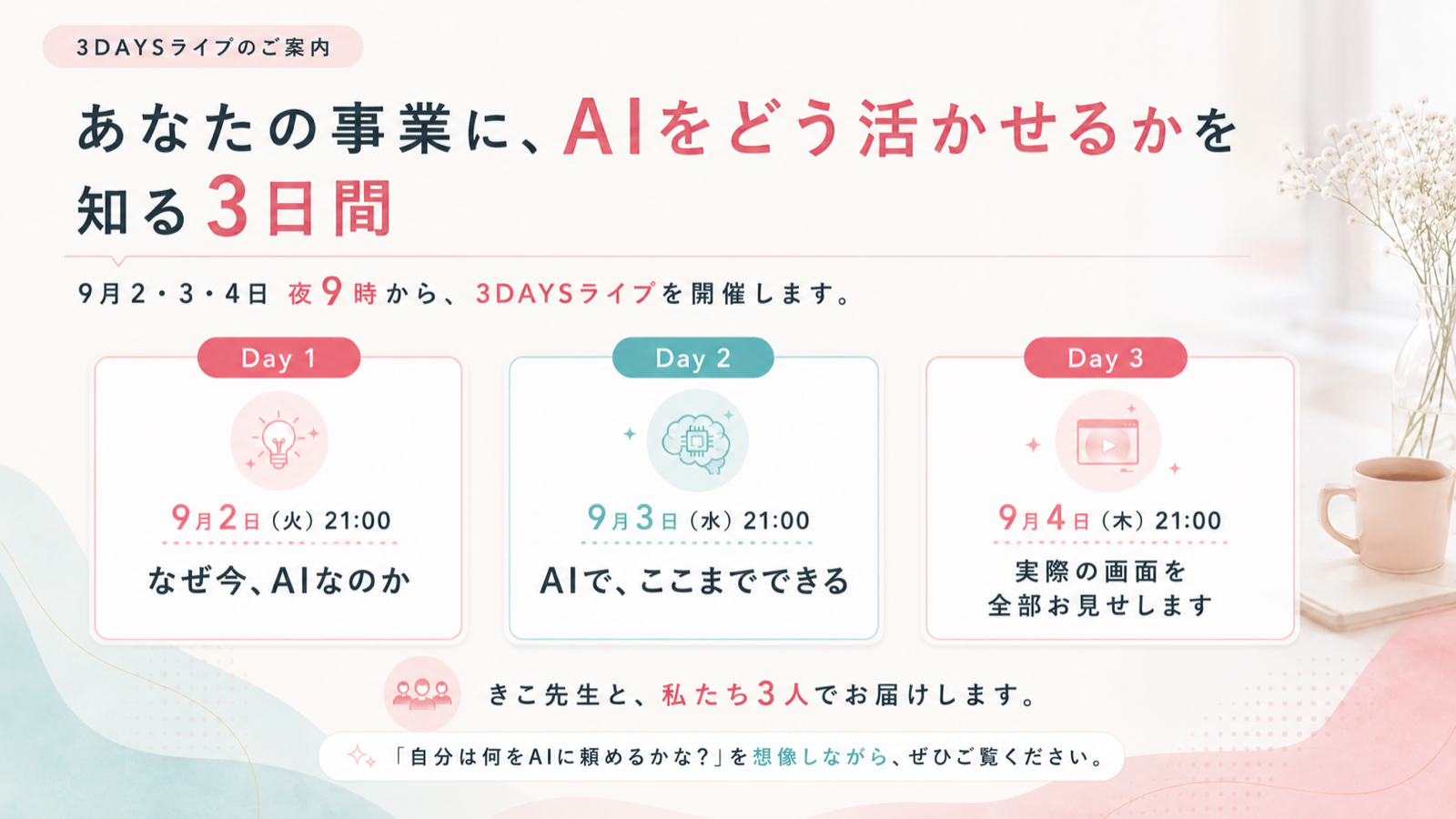
画面に出す文字
3DAYSライブのご案内
9月2・3・4日 夜9時から
Day1/なぜ今、AIなのか
Day2/AIで、ここまでできる
Day3/実際の画面を全部お見せします
9月2・3・4日 夜9時から
Day1/なぜ今、AIなのか
Day2/AIで、ここまでできる
Day3/実際の画面を全部お見せします
話す台本(speakerNotes)
9月2日・3日・4日の3日間、夜9時からライブをします。「自分は何をAIに頼めるかな」を想像しながら、ぜひご覧ください。
39-9
オープンチャットへの登録
きこさんプロジェクト(30秒)
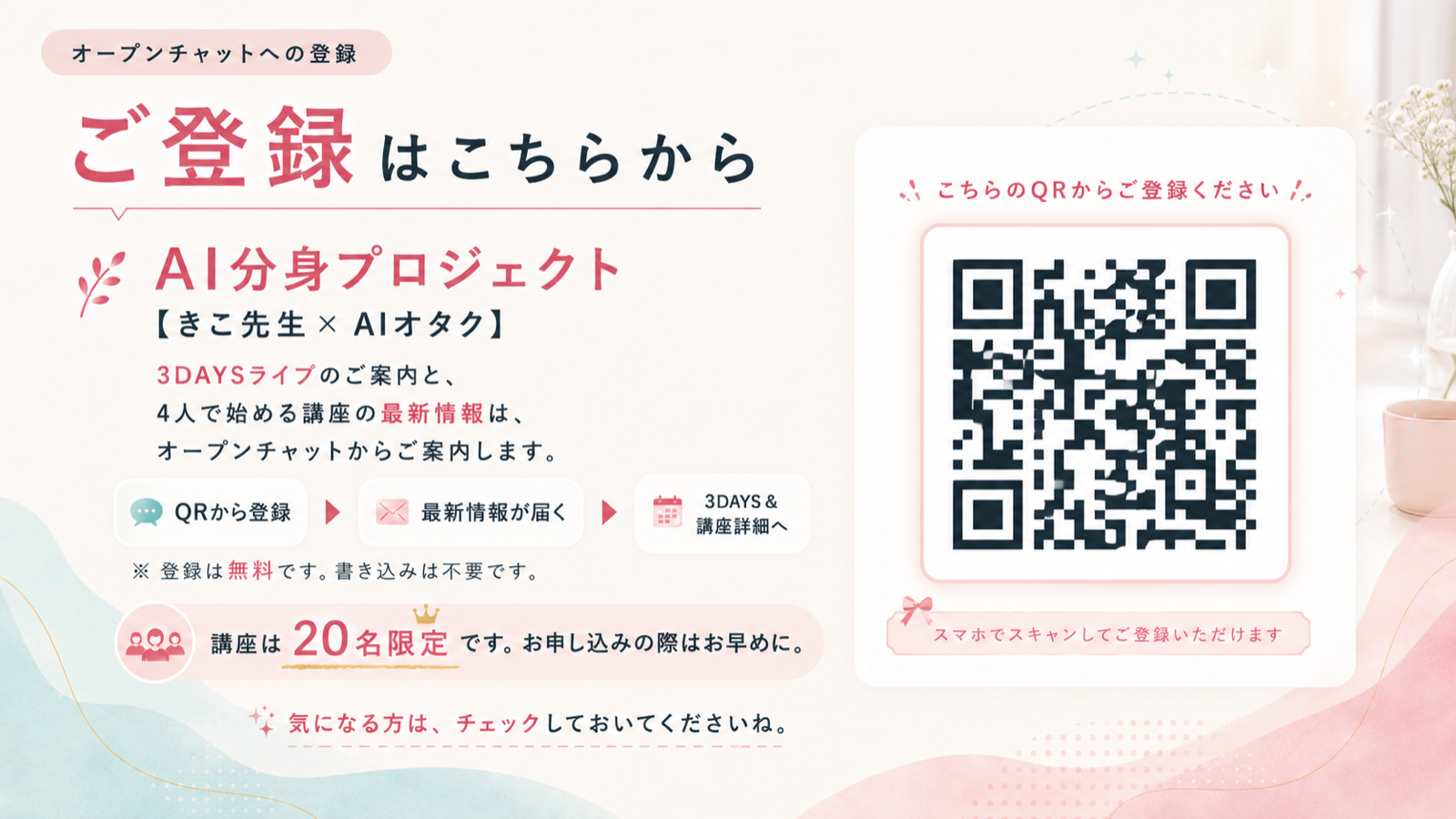
画面に出す文字
オープンチャットへの登録
AI活用プロジェクト【きこ先生×AIオタク】
QRから登録 → ご案内が届く → 3日間ライブへ
※登録は無料。書き込み不要
AI活用プロジェクト【きこ先生×AIオタク】
QRから登録 → ご案内が届く → 3日間ライブへ
※登録は無料。書き込み不要
話す台本(speakerNotes)
3DAYSセミナーや、講座のプロジェクトの詳細について。こちらのオープンチャットで、今後お伝えしていきます。登録は無料です。書き込みも必要ありません。
40
アンケートのお願い
新規テキスト(画像未作成)
画像はまだありません
(実サイト反映待ち)
(実サイト反映待ち)
画面に出す文字
本日はご参加いただきありがとうございました!/ぜひ今日のご感想をお聞かせください/アンケートQR/回答特典:ゆみちゃん作 AI分身はじめの一歩キット/このあと アンケート→記念撮影→22:00本編終了→残れる方はQ&A
話す台本(speakerNotes)
ということで、今日のセミナー本編は、ここまでになります。皆さん、本当にご参加いただきありがとうございました!このあと、まず少しだけアンケートのお時間を取ります。ぜひここまでのご感想を、こちらのアンケートで教えていただけたら嬉しいです。そして、このアンケートにお答えいただいた方には、今日ご紹介したゆみちゃん作のAI分身はじめの一歩キットをお送りします。ぜひ忘れずにご回答ください。ここで少し時間を取りますので、今この場でQRコードからご回答ください。
進行メモ:ここで2〜3分時間を取る。登壇者は無理に喋らず「ゆっくりご回答くださいね」くらいでOK
41
最後にみんなで記念撮影
新規テキスト(画像未作成)
画像はまだありません
(実サイト反映待ち)
(実サイト反映待ち)
画面に出す文字
最後にみんなでスクショ撮りましょう!/カメラONできる方はぜひ
話す台本(speakerNotes)
では、アンケートありがとうございます!最後に、せっかく今日皆さん集まってくださったので、みんなで記念写真を撮りたいと思います!カメラONできる方は、ぜひお願いします。もちろん、今日は顔出し難しいという方は、そのままで全然大丈夫です。では撮ります!3、2、1!もう一枚いきます!3、2、1!ありがとうございますー!
★提案(あや承認済):撮影の直前で「これはZoomの画面ごと保存するので、映りたくない方はこのタイミングだけカメラオフのままで大丈夫です」と一言添えるとより親切
42
ここで一度終了します
新規テキスト(画像未作成)
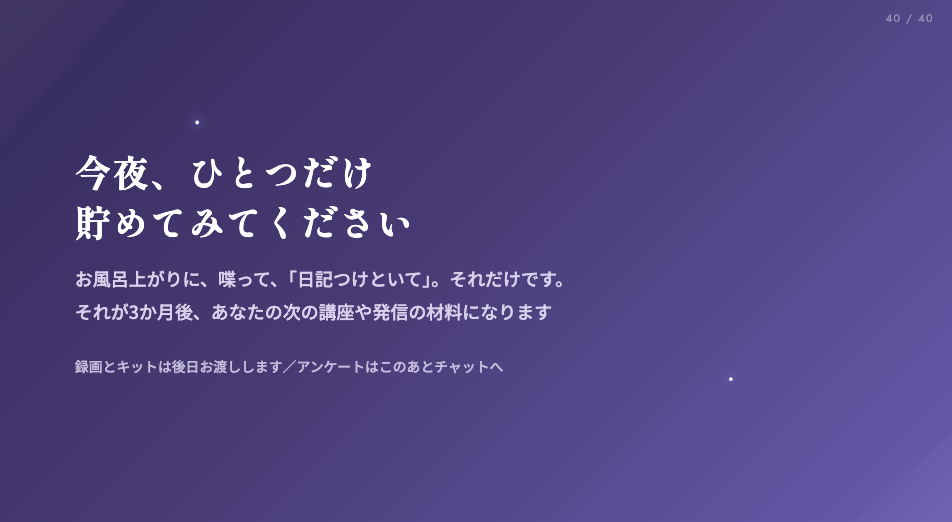
参考:旧スライド40番を仮に表示しています。文言はこのカードの「画面に出す文字」の方が新しく、画像とはズレがあります(差し替え予定)
画面に出す文字
ありがとうございました!/22:00 ここで本編は一度終了します/お忙しい方→このままご退出ください/質問タイム→残れる方はこのまま/Q&Aもアーカイブでご覧いただけます
話す台本(speakerNotes)
では、ちょうど22時になりますので、本日のセミナーとしては、ここで一度終了とさせていただきます。お忙しい中、最後まで本当にありがとうございました!このあとは、リアルタイムで残れる方と、質問タイムをやっていきたいと思います。質問タイムについても、アーカイブでご覧いただけるようにしますので、今日はお時間がない方は、ここで退出していただいて大丈夫です。ここで退出される皆さん、本当にありがとうございました!またお会いしましょうー!バイバーイ!
★提案(あや承認済):ここでもう一度「質問タイムも録画に残ります、顔を映したくない方はカメラオフのままどうぞ」を軽く添える
43
ここから質問タイムです
新規テキスト(画像未作成)
画像はまだありません
(実サイト反映待ち)
(実サイト反映待ち)
画面に出す文字
Q&A/分からなかったこと/「私の場合どう使う?」/導入について/なんでもどうぞ!
話す台本(speakerNotes)
では、ここからは、お時間のある方だけ残っていただいて、質問タイムにしたいと思います。今日聞いていて、ここがまだよく分からなかった、ということでもいいですし、「私の場合こういう仕事なんだけど、どう使えそう?」みたいな質問でも大歓迎です。何かありますか?
44
よくある質問① Windows? Notion?
新規テキスト(画像未作成)
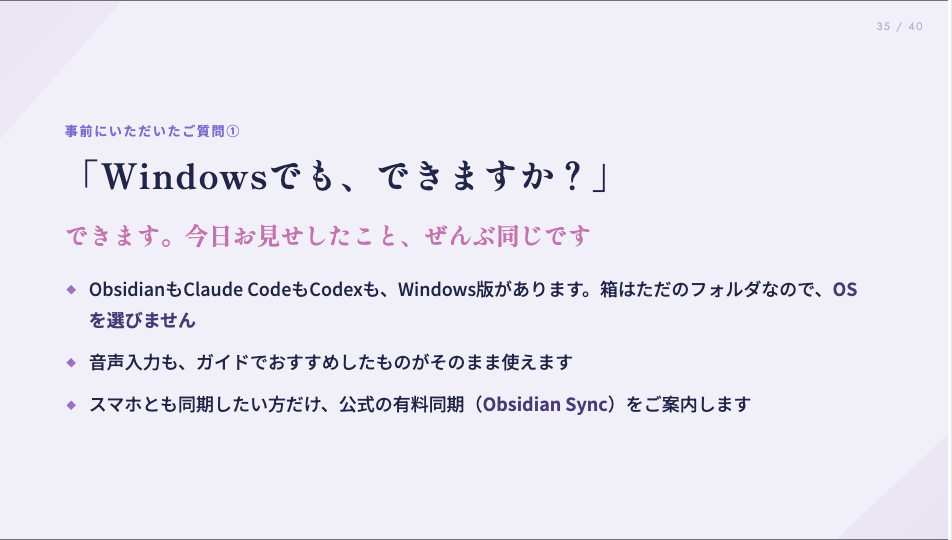
参考:旧スライド35番を仮に表示しています。文言はこのカードの「画面に出す文字」の方が新しく、画像とはズレがあります(差し替え予定)
画面に出す文字
Q:Windowsでもできますか? A:できます。/Q:Notionから乗り換える? A:乗り換えなくてOK。Notion=見せる・共有/Obsidian=AIと働くための自分の土台
話す台本(speakerNotes)
もし質問が途切れた場合は、事前にいただいていた質問にも少しお答えします。まず、Windowsでもできますか?というご質問。できます。今日お見せした考え方は基本的に同じです。そして、Notionとの違い。私は、乗り換えなくていいと思っています。Notionは、人に見せたり、共有するのがすごく得意。Obsidianは、自分のPCの中に情報を持って、AIと仕事する土台として使いやすい。役割が違います。私たちも併用しています。
移動:本編途中にあった事前質問FAQをここへ移動
45
よくある質問② 画像・動画・AIとの会話は?
新規テキスト(画像未作成)
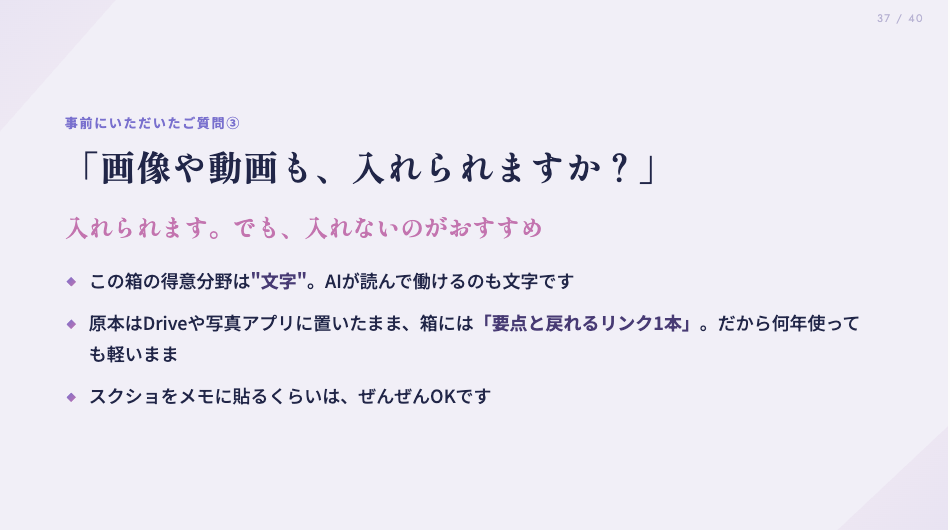
参考:旧スライド37番を仮に表示しています。文言はこのカードの「画面に出す文字」の方が新しく、画像とはズレがあります(差し替え予定)
画面に出す文字
画像・動画→原本はそのままでOK→要点+リンク/AIとの過去の会話→持ってこられる・全部残す必要はない/大事なものだけ残す
話す台本(speakerNotes)
そして、画像や動画も入れられますか?という質問。入れられます。ただ、今日の使い方だったら、原本はDriveなどに置いたままで大丈夫です。Obsidianには、要点と、元に戻れるリンクだけでも十分です。ChatGPTなどの過去の会話も、持ってくることはできます。でも全部残そうとすると、今度は情報のゴミ屋敷になるので(笑)本当に残したいものだけ残す。くらいで大丈夫です。
移動:本編途中にあった事前質問FAQをここへ移動
46
Q&A終了・締め
新規テキスト(画像未作成)
画像はまだありません
(実サイト反映待ち)
(実サイト反映待ち)
画面に出す文字
今日は本当にありがとうございました!/今日の一歩は「日記つけといて」から。/またお会いしましょう!
話す台本(speakerNotes)
では、質問もたくさんありがとうございました!今日ぜひ、寝る前にでも、今日あったことをちょっとAIに喋って、最後に、「日記つけといて」から始めてみてください。今日の一行は、今はただの日記ですが、一週間、一か月、三か月と貯まっていくと、未来の仕事の材料になります。今日は最後まで、本当にありがとうございました!おやすみなさーい!